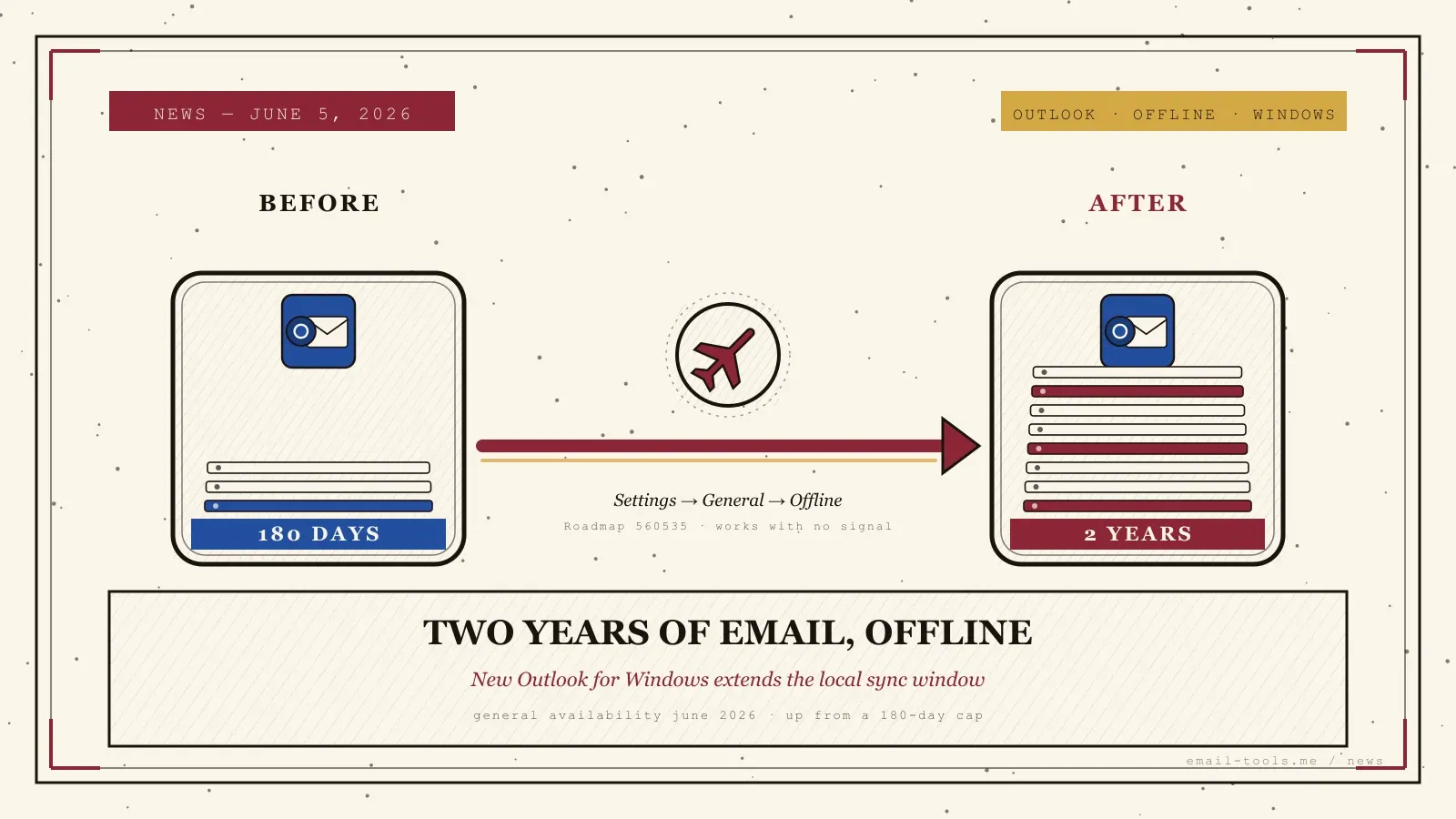
Le nouvel Outlook pour Windows est longtemps resté le maillon faible du travail sans connexion : il ne mettait en cache qu’une courte fenêtre de courriers récents, là où Outlook classique gardait toute votre boîte sur le disque. Cet écart se referme. Microsoft a inscrit un changement à sa Roadmap 365 — l’ID 560535, prévu en disponibilité générale en juin 2026 — qui ajoute des options 1 an et 2 ans à la fenêtre de synchronisation hors ligne d’Outlook, contre un plafond de 180 jours. Voici précisément ce qui change, qui en profite, et comment l’activer en moins d’une minute.
Ce que Microsoft a changé
Microsoft a ajouté deux choix plus longs — 1 an et 2 ans — au réglage « Nombre de jours d’e-mails à enregistrer » du nouvel Outlook pour Windows, pour garder une bien plus grande part de votre boîte accessible hors ligne. Selon l’entrée Microsoft 365 Roadmap, ID 560535, le changement est prévu en disponibilité générale en juin 2026, déployé dans le monde entier en multi-tenant standard, et permet d’« enregistrer 1 an ou 2 ans d’e-mails sur l’appareil pour un accès hors ligne ».
Le réglage en lui-même n’est pas nouveau — c’est sa plage qui l’est. Jusqu’ici, le nouvel Outlook pour Windows proposait une fenêtre hors ligne fixe de courriers récents, souvent 30, 90 ou 180 jours dans Paramètres > Général > Hors connexion. La mise à jour de juin étend le haut de cette plage d’environ six mois à un ou deux ans. Comme le note M365 Admin dans son décryptage de l’item de roadmap, les nouveaux choix apparaissent au même endroit — Paramètres > Général > Hors connexion > Nombre de jours d’e-mails à enregistrer — et l’item a été publié fin avril 2026, avant le déploiement de juin. Pour l’usage quotidien, le résumé est simple : environ quatre fois plus de courrier peut désormais vivre sur votre portable, prêt à être lu et cherché sans réseau.
À qui cela profite — et pourquoi
C’est pour tous ceux qui travaillent là où la connexion n’est pas : en avion, en train, dans les sous-sols et les zones blanches, ou en voyage à l’étranger sans données. Une fenêtre hors ligne plus longue rend une plus grande part de votre archive consultable et lisible hors connexion, pas seulement les derniers mois. Et cela supprime une des raisons persistantes de rester sur Outlook classique plutôt que sur la nouvelle appli.
Le contexte, c’est la longue migration en dents de scie d’Outlook classique vers le nouvel Outlook pour Windows. Outlook classique stockait une copie locale complète de votre boîte dans un fichier OST : tout l’historique était accessible sans connexion ; le nouvel Outlook démarrait avec une fenêtre de cache bien plus courte, un vrai recul pour les gros usagers hors ligne. Étirer la fenêtre à un ou deux ans n’égale pas le « tout, tout le temps » d’Outlook classique, mais couvre le besoin réaliste — retrouver un contrat, une réservation ou un fil de l’an dernier pendant que vous êtes hors ligne. Cela s’ajoute à d’autres évolutions récentes du nouvel Outlook que nous avons suivies, de la refonte de Microsoft 365 Copilot aux étiquettes d’expéditeur externe arrivant dans les règles de boîte en passant par le retrait de OneView et TrueTime dans Outlook sur le web — autant de pièces que Microsoft ajoute peu à peu au nouveau client.
Comment l’activer — et le hic
Ouvrez Outlook, allez dans Paramètres > Général > Hors connexion, vérifiez que l’accès hors connexion est activé, puis réglez « Nombre de jours d’e-mails à enregistrer » sur 1 an ou 2 ans dès que l’option apparaît. Idéal pour : ceux qui travaillent en avion, en train ou sur des connexions instables et veulent le courrier de l’an dernier consultable hors ligne. Évitez le réglage le plus long si : votre portable est juste en espace disque — deux ans de messages et pièces jointes peuvent représenter plusieurs gigaoctets.
La manœuvre prend moins d’une minute. J’ai ouvert Paramètres > Général > Hors connexion dans le nouvel Outlook pour Windows sur ma propre machine : aujourd’hui il propose les fenêtres plus courtes, et les choix 1 an et 2 ans arrivent par le déploiement progressif de juin — pas d’inquiétude si vous ne les voyez pas encore. Le seul vrai arbitrage, c’est le stockage. Plus la fenêtre est grande, plus elle consomme de disque, car Outlook met en cache les messages et — si vous l’autorisez — leurs pièces jointes ; le même volet Hors connexion permet d’inclure ou d’exclure les pièces jointes et de choisir les dossiers à conserver. En pratique : choisissez la plus longue fenêtre que votre espace libre permet confortablement, excluez les pièces jointes si vous êtes serré, et laissez la synchro en arrière-plan active pour garder le cache à jour. Pour une fonction qui ne change qu’un menu déroulant, elle améliore nettement la vie en déplacement — et retire discrètement une excuse de plus de s’accrocher à Outlook classique.

Alexis Dollé, expert e-mail depuis plus de 10 ans. Fondateur d’Email Tools. Je teste moi-même chaque client e-mail et chaque utilitaire, puis j’en parle comme je l’expliquerais à un ami — sans blabla marketing, sans classement sponsorisé, chaque affirmation sourcée.
LinkedInQuestions fréquentes
Qu’est-ce qui change pour l’e-mail hors ligne dans le nouvel Outlook pour Windows ? — vous pouvez conserver 1 ou 2 ans de courrier en cache, contre 180 jours
Microsoft ajoute deux nouveaux choix à la fenêtre de synchronisation hors ligne : conserver 1 an ou 2 ans d’e-mails en cache sur votre appareil. Le réglage se trouve dans Paramètres > Général > Hors connexion > Nombre de jours d’e-mails à enregistrer. Il est suivi sur la Microsoft 365 Roadmap sous l’ID 560535, prévu en disponibilité générale en juin 2026, dans le monde entier en multi-tenant standard.
Quelles étaient les options hors ligne avant ce changement ? — généralement 30, 90 ou 180 jours
Le nouvel Outlook pour Windows permettait de mettre en cache une fenêtre fixe de courriers récents — souvent 30, 90 ou 180 jours dans le même volet Hors connexion. La mise à jour de juin 2026 étend le haut de cette plage d’environ six mois à un ou deux ans, un grand bond pour qui dépend de l’accès hors ligne.
Où se trouve le réglage ? — Paramètres > Général > Hors connexion > Nombre de jours d’e-mails à enregistrer
Ouvrez Outlook, allez dans Paramètres (la roue dentée), choisissez Général, puis Hors connexion. Activez l’accès hors connexion aux e-mails, au calendrier et aux contacts s’il ne l’est pas déjà, puis réglez « Nombre de jours d’e-mails à enregistrer » sur 1 an ou 2 ans dès que l’option apparaît sur votre compte. Le déploiement est progressif : elle peut ne pas s’afficher tout de suite.
Conserver 2 ans d’e-mails consomme-t-il beaucoup d’espace disque ? — oui, potentiellement plusieurs gigaoctets
Cela peut. Deux ans de messages et leurs pièces jointes peuvent représenter plusieurs gigaoctets selon votre boîte. Si votre ordinateur manque de stockage, les fenêtres plus courtes sont plus sûres ; choisissez la plus longue que votre espace libre permet confortablement. Vous pouvez inclure ou exclure les pièces jointes de la copie hors ligne dans les mêmes paramètres.
Pourquoi est-ce important si Outlook classique fonctionnait déjà hors ligne ? — cela réduit l’écart qui retenait les gens sur Outlook classique
Outlook classique gardait une copie locale complète de votre boîte dans un fichier OST : toute l’archive était disponible hors ligne. Le nouvel Outlook pour Windows démarrait avec une fenêtre de cache bien plus courte, ce qui frustrait ceux qui migraient. Étendre la fenêtre à un ou deux ans réduit cet écart et supprime une des raisons courantes de rester sur Outlook classique.
Cela s’applique-t-il à Outlook sur le web et aux applis mobiles ? — cela vise le nouvel Outlook pour Windows ; le mobile a son propre réglage
L’entrée de la roadmap concerne le code web d’Outlook sur lequel repose le nouvel Outlook pour Windows, et la description nomme spécifiquement le nouvel Outlook pour Windows. Outlook mobile dispose de son propre réglage « jours à synchroniser », distinct. Outlook classique pour Windows n’est pas concerné, puisqu’il met déjà toute la boîte en cache.
Sources
- Microsoft 365 Roadmap — Feature ID 560535, « Outlook: 1-year and 2-year options for email sync window (Offline settings) » (source officielle principale : nouveaux choix 1 an et 2 ans dans Paramètres > Général > Hors connexion > Nombre de jours d’e-mails à enregistrer, disponibilité générale juin 2026, monde entier multi-tenant standard, publié fin avril 2026)
- M365 Admin (João Ferreira) — Outlook: 1-year and 2-year options for email sync window (corrobore l’ID de roadmap 560535, la date de disponibilité générale juin CY2026 et le chemin Paramètres > Général > Hors connexion)
- TRACCreations4E — New Outlook Offline Features Availability (documente les options de fenêtre hors ligne antérieures de 30, 90 et 180 jours, le réglage « Days of email to save », l’interrupteur hors connexion pour e-mails, calendrier et contacts, et l’inclusion des pièces jointes)
- Microsoft Support — Travailler hors connexion dans Outlook (guide officiel pour activer l’accès hors connexion et choisir les dossiers et pièces jointes à mettre en cache)
- Microsoft Support — Nouveautés du nouvel Outlook pour Windows (contexte sur le modèle hors ligne du nouvel Outlook et ses différences avec le cache OST complet d’Outlook classique)