
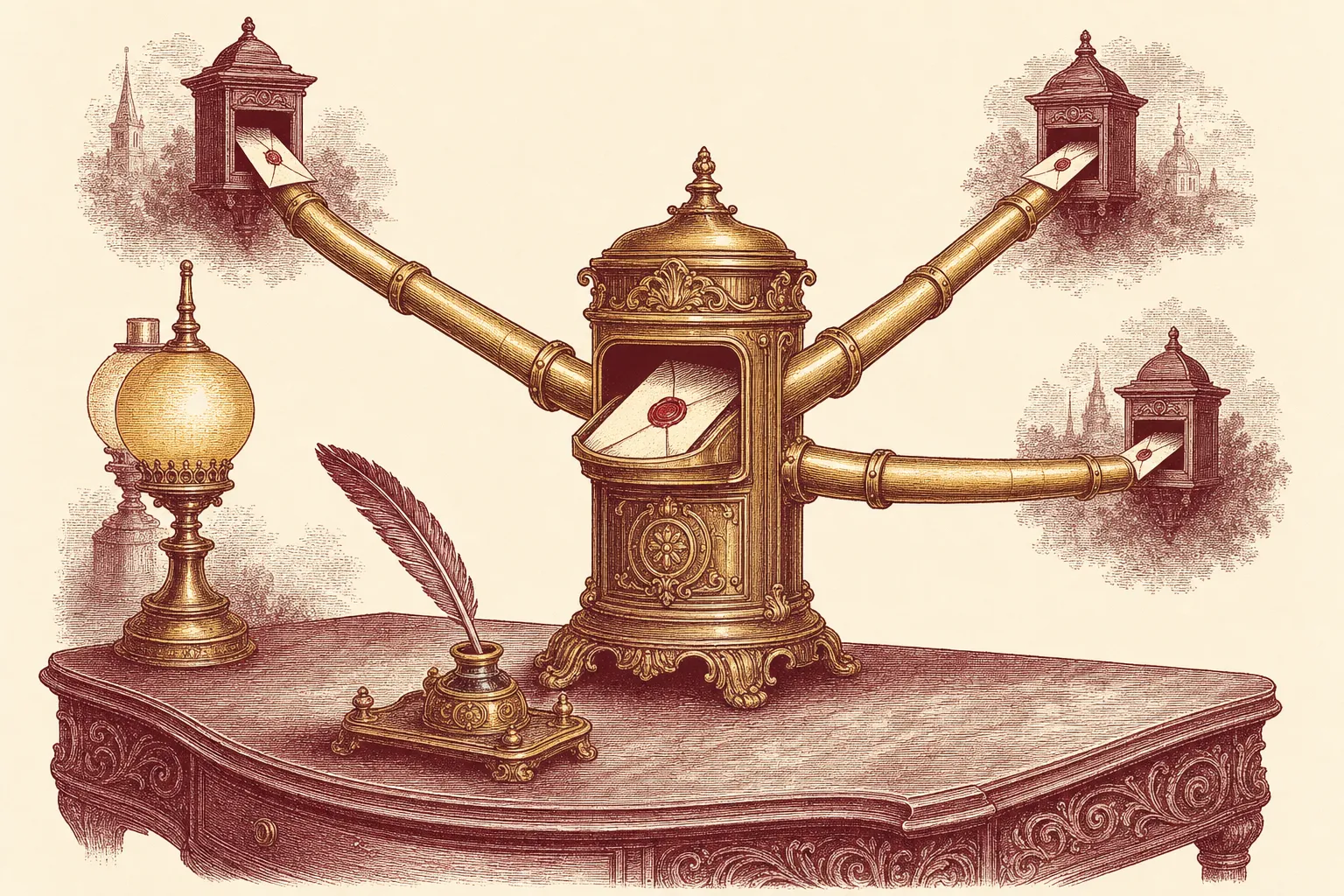
Gmail embarque toujours la même fonctionnalité Mail Fetcher qu’il propose depuis plus de dix ans : un panneau Paramètres qui rapatrie le courrier de jusqu’à cinq boîtes POP3 externes dans votre boîte Gmail principale selon un cycle programmé. Le piège en 2026, c’est que Google a signalé sur ses propres pages d’aide des “changements à venir sur Gmailify et le support POP”, l’application mobile n’a jamais exposé la configuration, et la plupart des fournisseurs récents privilégient IMAP — ce que Mail Fetcher ne parle pas. J’ai testé l’installation complète sur un compte Gmail neuf face à une boîte Yahoo, une boîte iCloud et une boîte IMAP sur domaine personnalisé pour cartographier exactement ce qui fonctionne en 2026, ce qui ne fonctionne pas, et quand la consolidation à l’intérieur de Gmail est le mauvais choix face à un client dédié.
TL;DR : le chemin le plus rapide vers une boîte Gmail unifiée
Sur Gmail web, allez dans Paramètres → Voir tous les paramètres → Comptes et importation → Consulter d’autres comptes de messagerie → Ajouter un compte de messagerie. Saisissez l’adresse source, choisissez Importer les e-mails depuis mon autre compte (POP3) quand on vous le demande, renseignez le serveur POP3, le nom d’utilisateur et le mot de passe, cochez Conserver une copie sur le serveur si vous voulez garder l’accès webmail, puis cliquez sur Ajouter un compte. Répétez pour jusqu’à 5 boîtes externes. Ajoutez aussi l’entrée Send mail as si vous voulez répondre depuis l’adresse d’origine.
| Vous voulez… | Utiliser | Limite |
|---|---|---|
| Rapatrier du mail externe dans Gmail | Mail Fetcher (POP3) | 5 comptes par Gmail |
| Répondre depuis l’adresse externe | Send mail as | 99 adresses par Gmail |
| Sync bidirectionnelle avec Yahoo/Outlook | Gmailify | Yahoo + Outlook.com + Hotmail seulement |
| Gérer 6+ boîtes en une seule vue | Client autonome | Mailbird, eM Client, Thunderbird |
Mail Fetcher et Send mail as se configurent sur mail.google.com dans un navigateur desktop. Impossible de les paramétrer depuis l’application Gmail Android ou iOS, selon la page d’aide Google sur la gestion des comptes. Tous les chiffres ont été vérifiés sur support.google.com le 24 mai 2026.
Ce que fait Mail Fetcher (et ce qu’il ne fait pas)
Mail Fetcher de Gmail interroge une boîte externe via POP3 selon un cycle programmé et copie les nouveaux messages dans votre boîte Gmail. C’est une récupération à sens unique — vos réponses, archives et suppressions dans Gmail ne remontent pas vers la boîte source. L’intervalle de récupération n’est pas configurable par l’utilisateur ; Google l’ajuste dynamiquement selon la fréquence d’arrivée du courrier, de quelques minutes pour les comptes actifs à plusieurs heures pour les comptes calmes.
Mail Fetcher est le nom Google de la fonctionnalité officielle “Consulter d’autres comptes de messagerie” dans l’onglet Comptes et importation. Elle vit dans Gmail depuis 2010 et continue de fonctionner en 2026, même si Google a publiquement noté sur la page d’aide Consulter d’autres comptes que des changements sur “Gmailify et le support POP” sont à venir — la page ne précise pas encore de date.
Ce que fait Mail Fetcher :
- Tire les nouveaux messages via POP3 depuis tout fournisseur qui expose un accès POP — Yahoo, iCloud, AOL, ProtonMail (via Bridge) et la plupart des hébergeurs sur domaine personnalisé.
- Les dépose dans votre boîte Gmail où ils apparaissent à côté de vos messages Gmail natifs, avec le filtre anti-spam Gmail, la recherche et les libellés appliqués.
- Tague optionnellement chaque message entrant avec un libellé correspondant à l’adresse source, pour pouvoir filtrer par boîte.
- Conserve optionnellement une copie sur le serveur source, pour que votre webmail ou d’autres clients voient toujours le message.
- Se marie avec Send mail as pour que les réponses partent depuis l’adresse source avec le bon en-tête From.
Ce que Mail Fetcher ne fait pas :
- Synchroniser dossiers ou libellés. L’organisation côté source est invisible pour Gmail.
- Remonter les suppressions ou archivages vers la boîte source.
- Utiliser IMAP. Bien qu’IMAP soit le standard moderne, Mail Fetcher est POP3 uniquement. Si votre fournisseur a abandonné POP, Mail Fetcher ne peut pas l’atteindre.
- Tourner sur l’application mobile. La configuration se fait sur Gmail web ; l’application mobile hérite des messages récupérés mais ne peut pas paramétrer la connexion.
- Pousser en temps réel. La récupération suit le cycle de polling Google, pas le push serveur.
Le caractère unidirectionnel est la partie que la plupart des utilisateurs interprètent de travers. Si vous supprimez un message récupéré à l’intérieur de Gmail, l’original reste dans la boîte source jusqu’à ce que vous vous y connectiez et le supprimiez manuellement, ou jusqu’à ce que vous décochiez Conserver une copie sur le serveur lors de la configuration.
Pas à pas : ajouter un compte externe à Gmail
Ouvrez Gmail dans un navigateur desktop, cliquez sur la roue dentée, choisissez Voir tous les paramètres, ouvrez l’onglet Comptes et importation, cliquez sur Ajouter un compte de messagerie à côté de Consulter d’autres comptes, saisissez l’adresse externe, sélectionnez Importer les e-mails depuis mon autre compte (POP3), renseignez le serveur POP3, le port (généralement 995 pour SSL), le nom d’utilisateur et le mot de passe, cochez Utiliser systématiquement une connexion sécurisée (SSL), puis cliquez sur Ajouter un compte. Gmail teste la connexion et commence à récupérer en quelques minutes.
J’ai exécuté cette procédure sur un compte Gmail neuf en mai 2026 contre trois boîtes de test. La liste complète des étapes telles qu’elles apparaissent à l’écran :
- Connectez-vous sur mail.google.com dans Chrome, Safari, Firefox ou Edge sur desktop. La configuration n’est pas accessible depuis un navigateur mobile lancé sur Gmail web.
- Cliquez sur la roue dentée en haut à droite, puis Voir tous les paramètres en haut du menu déroulant.
- Ouvrez l’onglet Comptes et importation. Sur les comptes Google Workspace cet onglet s’appelle simplement Comptes.
- Trouvez la ligne Consulter d’autres comptes de messagerie et cliquez sur Ajouter un compte de messagerie. Une popup s’ouvre.
- Tapez l’adresse email externe que vous voulez récupérer. Cliquez sur Suivant.
- Choisissez Importer les e-mails depuis mon autre compte (POP3). C’est l’option qui déclenche Mail Fetcher. Sautez Gmailify sauf si votre source est Yahoo, Outlook.com ou Hotmail — voir la section dédiée plus bas. Cliquez sur Suivant.
- Renseignez les paramètres POP3 :
- Nom d’utilisateur — l’adresse email complète chez le fournisseur source dans la plupart des cas.
- Mot de passe — votre mot de passe fournisseur, ou un mot de passe d’application si la source utilise la double authentification (Yahoo et iCloud l’exigent tous les deux). Le guide des mots de passe d’application Gmail montre comment en générer un pour les comptes Google ; le même principe vaut pour Yahoo ou iCloud.
- Serveur POP — généralement
pop.votrefournisseur.com(par exemplepop.mail.yahoo.com, ou pour iCloudpop.mail.me.com). Consultez la documentation de votre fournisseur. - Port — 995 pour SSL, 110 en clair (à éviter sauf nécessité absolue).
- Utiliser systématiquement une connexion sécurisée (SSL) — cochez.
- Conserver une copie des messages récupérés sur le serveur — cochez si vous voulez que webmail ou un autre client voie toujours le message. Décochez si Gmail est votre seul point d’accès et que vous voulez garder la boîte source propre.
- Ajouter un libellé aux messages entrants — cochez et Gmail tague chaque message récupéré avec un libellé correspondant à l’adresse source, ce qui rend le filtrage trivial plus tard.
- Archiver les messages entrants — laissez décoché pour que le nouveau courrier arrive bien dans la boîte de réception.
- Cliquez sur Ajouter un compte. Gmail teste les identifiants. Si le test échoue, le message d’erreur indique si le problème vient du mot de passe (le plus fréquent), du port ou du paramètre SSL.
Une fois ajouté, le nouveau compte apparaît sur la ligne Consulter d’autres comptes de messagerie avec un horodatage Dernière vérification. Cliquez sur vérifier le courrier maintenant pour forcer une récupération, ou attendez — Gmail interrogera selon son propre cycle.
Essayer Mailbird gratuitementSend mail as : répondre depuis l’adresse d’origine
Une fois que Mail Fetcher rapatrie du courrier depuis une adresse externe, les réponses partent par défaut depuis votre adresse @gmail.com — ce qui surprend les destinataires. Pour corriger, allez dans Paramètres → Comptes et importation → Envoyer des e-mails en tant que → Ajouter une autre adresse e-mail, saisissez l’adresse alternative, cliquez sur Suivant puis Envoyer la vérification, et cliquez sur le lien dans le mail de vérification. Une fois validée, l’adresse apparaît dans le menu déroulant From à la composition.
Le flux Send mail as est le pendant de Mail Fetcher : Fetcher fait entrer le courrier, Send mail as le fait sortir sous la bonne identité. Sans cela, chaque réponse à un message Yahoo que vous lisez dans Gmail part avec votre adresse Gmail comme expéditeur visible, ce qui casse les fils et déroute les contacts.
Les détails de configuration qui comptent :
- La vérification est obligatoire. Google envoie un mail de confirmation à l’adresse alternative avec un lien à cliquer. Si l’adresse est une que vous récupérez via Mail Fetcher, la confirmation arrive dans Gmail au cycle de récupération suivant. Pour aller plus vite, connectez-vous directement sur le webmail source.
- Option SMTP pour les comptes professionnels. Si l’adresse alternative appartient à un domaine avec son propre serveur SMTP (domaines personnalisés, adresses d’entreprise), Gmail propose une option Envoyer via un serveur SMTP qui route le courrier sortant via le fournisseur d’origine plutôt que les serveurs Google. Cela préserve l’alignement SPF et DKIM pour le domaine source.
- Plafond à 99 adresses. Selon l’aide officielle Gmail, un seul compte Gmail peut héberger jusqu’à 99 adresses Send mail as, bien au-delà du plafond de 5 comptes Mail Fetcher. L’asymétrie compte si vous avez un usage Send mail as (plusieurs alias professionnels) mais seulement une ou deux boîtes physiques à récupérer.
- Adresse par défaut. Une fois vérifiée, vous pouvez cliquer sur Définir par défaut sur n’importe quelle entrée Send mail as. La valeur par défaut est ce avec quoi les nouvelles fenêtres de composition démarrent ; les réponses utilisent l’adresse à laquelle le message original a été envoyé, indépendamment du défaut.
- Reply-to. Cliquez sur Modifier les infos sur une entrée Send mail as pour définir une adresse de réponse différente. Utile si vous envoyez depuis une adresse no-reply mais voulez que les retours atterrissent sur une adresse personnelle.
Pour la procédure approfondie avec les valeurs de serveur SMTP des fournisseurs populaires, le guide Gmail envoyer depuis une autre adresse déroule chaque étape avec captures d’écran et le guide de configuration des alias Gmail couvre le cas connexe où l’adresse alternative est juste un +tag ou un alias Gmail personnalisé plutôt qu’une boîte séparée.
Gmailify : la meilleure option pour Yahoo, Outlook et Hotmail
Gmailify est une intégration Gmail plus profonde disponible uniquement pour les comptes Yahoo, Outlook.com et Hotmail. Contrairement à Mail Fetcher, Gmailify offre une synchronisation bidirectionnelle : le filtre anti-spam et la recherche Gmail s’appliquent à la boîte liée, les suppressions et archivages remontent vers la source, et la structure de dossiers est préservée. La configuration s’offre comme option dans la popup Ajouter un compte de messagerie quand Gmail reconnaît la source comme Yahoo, Outlook ou Hotmail.
Si votre boîte source est Yahoo, Outlook.com ou Hotmail, Gmailify est presque toujours le meilleur chemin. La raison technique : la récupération POP unidirectionnelle de Mail Fetcher prive votre boîte source de sa structure de dossiers et empêche la sync Gmail de remonter. Gmailify maintient les deux côtés en phase.
Ce que Gmailify fait que Mail Fetcher ne fait pas :
- Synchronisation bidirectionnelle. Marquez un message Yahoo comme lu dans Gmail — Yahoo le marque lu aussi. Déplacez un message Hotmail vers la Corbeille depuis Gmail — Hotmail le vide de sa boîte.
- Préservation des dossiers. Les dossiers côté source apparaissent comme libellés dans Gmail.
- Filtre anti-spam et recherche Gmail sur la boîte liée. Le filtre spam Yahoo a une réputation de faux positifs ; le filtre Gmail, appliqué via Gmailify, est sensiblement plus fort sur la plupart des mesures.
- Connexion unique. Plus besoin de garder le webmail source ouvert dans un second onglet pour faire le ménage dans les anciens mails.
Ce que Gmailify ne fait pas :
- Fonctionner pour autre chose que Yahoo, Outlook.com et Hotmail. Google n’a pas étendu Gmailify à Apple iCloud, Fastmail, ProtonMail ou IMAP personnalisé. Pour ceux-là, vous êtes coincé avec Mail Fetcher ou un client séparé.
- Survivre aux “changements à venir” signalés par Google. Au 24 mai 2026, la page d’aide Consulter d’autres comptes note que Gmailify et le support POP sont sujets à des changements que Google n’a pas encore précisés. Anticipez vos voies de migration.
Pour activer : dans la popup Ajouter un compte de messagerie à l’étape 6 ci-dessus, au lieu de choisir Importer les e-mails depuis mon autre compte (POP3), choisissez Lier les comptes avec Gmailify. Gmail vous guide dans le flux OAuth avec le fournisseur source. Si l’option Gmailify est grisée, votre source n’est pas l’un des trois fournisseurs supportés.
La limite des 5 comptes et comment la contourner
Gmail plafonne Mail Fetcher à 5 comptes externes par adresse Gmail. Pour regrouper plus de 5 boîtes externes dans un seul Gmail, les contournements sont : activer le transfert automatique de chaque boîte supplémentaire vers Gmail côté fournisseur source, utiliser une boîte intermédiaire d’agrégation qui récupère le surplus puis le transfère, ou passer à un client desktop comme Mailbird qui gère un nombre illimité de boîtes sans heurter le plafond Gmail.
La limite stricte de 5 comptes est documentée sur la page d’aide Google Consulter d’autres comptes et s’applique aux comptes Gmail grand public. Les administrateurs Google Workspace peuvent parfois la relever pour leur domaine, mais pour l’utilisateur @gmail.com standard le plafond est fixe.
Trois contournements qui marchent en 2026 :
- Transfert automatique côté source. Tous les grands fournisseurs — Yahoo, Outlook, iCloud, Fastmail, ProtonMail (plans payants uniquement) — supportent le transfert automatique côté serveur vers une adresse externe. Configurez la règle côté source pour que chaque nouveau message soit transféré vers votre adresse Gmail. Cela ne compte pas dans le plafond des 5 comptes Mail Fetcher parce que Gmail reçoit le message comme courrier entrant, pas comme boîte récupérée. Inconvénients : vous perdez le libellé par boîte fourni par Mail Fetcher, et les réponses ont toujours besoin d’une entrée Send mail as pour partir sous la bonne identité.
- Agrégateur intermédiaire. Configurez une boîte jetable unique (un second Gmail gratuit, un alias iCloud ou un compte sur domaine personnalisé), transférez vos comptes en surplus dessus, puis ajoutez cet agrégateur comme l’un de vos 5 emplacements Mail Fetcher. C’est un bricolage mais ça marche si vous voulez conserver les libellés et n’avez besoin que d’un slot supplémentaire.
- Passer à un client desktop. Mailbird, eM Client, Thunderbird et Apple Mail gèrent tous nativement un nombre illimité de boîtes IMAP et POP sans plafond à 5. Le compromis est de quitter l’interface web Gmail, ce que la plupart des gros utilisateurs trouvent plus difficile que de garder un petit ensemble de comptes à l’intérieur de Gmail. Le guide meilleurs clients mail Windows 2026 couvre les options desktop.
Pour les utilisateurs qui maintiennent déjà des comptes chez plusieurs fournisseurs, le guide comment gérer plusieurs comptes email couvre la question stratégique de savoir s’il faut consolider du tout, et le décryptage comment consulter tous ses comptes email au même endroit compare Mail Fetcher aux outils de boîte unifiée dédiés.
Pourquoi l’application mobile ne peut pas faire la configuration
L’application mobile Gmail sur Android et iOS expose un flux de compte différent du web : elle permet d’ajouter des comptes Gmail ou IMAP tiers comme identités à basculer entre elles, mais ne peut pas configurer Mail Fetcher pour regrouper du mail externe dans une boîte primaire unique. Mail Fetcher et Send mail as sont des paramètres web uniquement. Une fois configurés sur mail.google.com, la boîte consolidée apparaît automatiquement dans l’application mobile à la prochaine synchronisation.
C’est la question support la plus fréquente que je vois sur le subreddit Gmail : les gens ouvrent l’application mobile, tapent Ajouter un autre compte, et découvrent que le flux ne crée qu’une identité côte à côte au lieu de rapatrier le courrier dans la boîte primaire. L’application mobile n’expose pas du tout l’écran de configuration POP3 de Mail Fetcher — par design.
Le workflow pratique :
- Première configuration sur desktop. Ouvrez mail.google.com dans un navigateur desktop, configurez Mail Fetcher et Send mail as comme décrit plus haut.
- Vérifier sur desktop. Regardez l’horodatage Dernière vérification basculer pour confirmer que la boucle de récupération tourne.
- Ouvrir l’application mobile. En quelques minutes les messages de la prochaine récupération apparaissent dans la même vue Boîte de réception, avec le libellé d’adresse source appliqué si vous avez coché cette option. Les adresses Send mail as apparaissent dans le menu déroulant From quand vous composez un nouveau message dans l’application mobile.
- Ne plus y toucher. Aucune configuration côté mobile n’est nécessaire ni possible. L’application mobile hérite de tout depuis la configuration web.
Si vous n’utilisez que le mobile et ne touchez jamais à un navigateur desktop, vos seules options sont le flux natif d’ajout de compte de l’application mobile (chaque boîte reste dans sa propre identité, pas de consolidation) ou un client mobile tiers comme Spark, Outlook mobile ou Edison qui supportent la boîte unifiée nativement.
Quand renoncer complètement à Mail Fetcher
Renoncez à Mail Fetcher si votre boîte source est IMAP uniquement sans option POP3 (certains fournisseurs modernes ont abandonné POP), si vous avez besoin d’une livraison en temps réel plutôt que d’une récupération en polling, si vous avez besoin de plus de 5 boîtes externes consolidées, ou si vous avez besoin d’une synchronisation bidirectionnelle des dossiers et suppressions pour des sources autres que Yahoo/Outlook/Hotmail. Dans ces cas, un client dédié comme Mailbird (Windows), eM Client (Windows ou Mac) ou Apple Mail (Mac) gère un nombre illimité de boîtes nativement.
Mail Fetcher est le bon outil quand le fournisseur source supporte POP3, que vous avez moins de 5 comptes à consolider, et que vous pouvez vivre avec récupération en polling et pull unidirectionnel. C’est le mauvais outil dans quatre cas précis :
- Le fournisseur source ne supporte pas POP3. Certains fournisseurs modernes (notamment certaines configurations de tenant Microsoft 365, plusieurs FAI privacy-first) ont désactivé POP au profit d’IMAP uniquement. Mail Fetcher ne peut pas atteindre une source IMAP uniquement. Vous avez besoin d’un client desktop qui parle IMAP, ou d’activer le transfert automatique à la source.
- Vous avez besoin de push en temps réel. Mail Fetcher interroge selon le cycle Google. Les boîtes calmes peuvent attendre une heure la prochaine récupération. Si vous dépendez d’une livraison instantanée (ventes, support, alertes), transférez à la source ou utilisez un client desktop avec support IDLE/push.
- Vous avez plus de 5 boîtes externes. Utilisez le contournement par transfert, ou basculez vers un client desktop. Le décryptage comment consulter tous ses comptes email au même endroit compare les options.
- Vous avez besoin d’une synchronisation bidirectionnelle complète. Si vous organisez beaucoup en dossiers à la source et voulez que ça soit miroité, Mail Fetcher perd trop. Soit utilisez Gmailify (si votre source est Yahoo, Outlook.com ou Hotmail), soit utilisez un client IMAP dédié.
Pour les utilisateurs Windows desktop qui tombent dans l’un de ces quatre cas, Mailbird est l’alternative la plus fréquente. Il parle IMAP, supporte un nombre illimité de boîtes, tourne à côté de l’onglet Gmail web sans conflit, et évite entièrement le plafond des 5 comptes. Le guide meilleurs clients mail Windows 2026 couvre le paysage complet des alternatives.
Verdict
Mail Fetcher reste la bonne réponse pour les sources POP3 sous 5 boîtes que vous voulez consolider à l’intérieur de Gmail avec le filtre anti-spam et la recherche Gmail appliqués. Gmailify est la bonne réponse pour les sources Yahoo, Outlook.com et Hotmail où la sync bidirectionnelle compte. Un client desktop autonome comme Mailbird est la bonne réponse dès que vous dépassez 5 boîtes, avez besoin d’IMAP, de push en temps réel, ou de sync complète pour une source non-Yahoo/Outlook. Vérifiez avant de vous appuyer sur Mail Fetcher à long terme, parce que Google a signalé que des changements arrivent sur le support POP et Gmailify.
Idéal pour moins de 5 boîtes POP3 consolidées dans Gmail : Mail Fetcher + Send mail as. Gratuit, natif, marche avec tout fournisseur capable de POP3, vit dans Gmail web.
Idéal pour la consolidation Yahoo, Outlook.com ou Hotmail : Gmailify. Sync bidirectionnelle, préservation des dossiers, filtre anti-spam Gmail appliqué. La configuration est la même popup Ajouter un compte de messagerie, il suffit de choisir l’option Gmailify.
Idéal pour 6+ boîtes ou sources IMAP uniquement : client desktop autonome. Mailbird sous Windows, eM Client sous Windows ou Mac, Apple Mail sous Mac, Thunderbird partout. Pas de plafond, IMAP complet, livraison push.
Sautez la question de la consolidation si : vous voulez activement garder les boîtes séparées pour conformité, concentration ou discipline par contexte. Certains workflows bénéficient de la segmentation mentale d’identités multiples — voir le guide comment gérer plusieurs comptes email sur quand la consolidation fait mal.
Pour les utilisateurs venant spécifiquement d’une configuration “Yahoo plus Gmail”, le décryptage Gmail et Outlook ensemble couvre le cas parallèle pour les comptes Microsoft, et le tutoriel ajouter un autre compte Gmail couvre la voie plus simple même-Gmail-identité-différente.

Alexis Dollé, expert email depuis plus de 10 ans. Fondateur d’Email Tools. J’ai configuré Mail Fetcher moi-même sur un compte Gmail neuf contre une boîte de test Yahoo, une boîte iCloud et une boîte IMAP sur domaine personnalisé en mai 2026, vérifié chaque étape dans la documentation au fur et à mesure de la rédaction, et noté exactement là où la documentation Google collait à l’écran et là où elle s’en écartait.
LinkedInSources & références
- Consulter des e-mails d’autres comptes, Aide Gmail, incluant la limite de 5 comptes, le flux Ajouter un compte de messagerie, Importer les e-mails depuis mon autre compte (POP3), l’option Gmailify pour Yahoo / Outlook.com / Hotmail, les options Ajouter un libellé aux messages entrants et Conserver une copie sur le serveur, et la mention que des changements à Gmailify et au support POP sont à venir. Consulté le 24 mai 2026. support.google.com/mail/answer/21289
- Envoyer des e-mails depuis une autre adresse ou un alias, Aide Gmail, incluant le flux Send mail as Ajouter une autre adresse e-mail, l’obligation de mail de vérification, l’option de serveur SMTP pour les comptes professionnels, le plafond de 99 adresses, l’adresse par défaut et la configuration reply-to. Consulté le 24 mai 2026. support.google.com/mail/answer/22370
- Lire vos messages Gmail sur d’autres clients de messagerie via POP, Aide Gmail, utilisé ici pour confirmer le port 995 du serveur POP3 (SSL) et le comportement POP de Gmail pour les connexions entrantes. Consulté le 24 mai 2026. support.google.com/mail/answer/7104828
- Ajouter ou supprimer un compte sur votre ordinateur, Aide Gmail, utilisé ici pour confirmer que Comptes et importation / Send mail as / Consulter d’autres comptes sont des panneaux Paramètres desktop uniquement et ne sont pas exposés dans l’application Gmail Android ou iOS. Consulté le 24 mai 2026. support.google.com/mail/answer/8154
Questions fréquentes
Comment consulter d’autres comptes email depuis Gmail ?
Ouvrez Gmail dans un navigateur, allez dans Paramètres (roue dentée) → Voir tous les paramètres → Comptes et importation → Consulter d’autres comptes de messagerie → Ajouter un compte de messagerie, puis saisissez l’adresse mail et les paramètres POP3 du serveur source. Gmail récupère les nouveaux messages selon un cycle et les dépose dans votre boîte Gmail. Vous pouvez ajouter jusqu’à 5 comptes externes, selon support.google.com/mail/answer/21289.
Gmail peut-il consulter des comptes non-Gmail comme Yahoo ou Outlook ?
Oui. Mail Fetcher de Gmail fonctionne avec tout fournisseur qui expose un accès POP3, ce qui couvre Yahoo, iCloud Mail, AOL, ProtonMail (via Bridge) et la plupart des hébergeurs IMAP. Gmailify, la synchronisation plus profonde qui miroitire dossiers et libellés, ne fonctionne que pour Yahoo, Outlook.com et Hotmail ; pour le reste, vous obtenez une récupération POP unidirectionnelle. L’option Mail Fetcher se trouve dans Comptes et importation sur Gmail web — l’application mobile n’expose pas cet écran de configuration.
Combien de comptes email puis-je connecter à Gmail avec Mail Fetcher ?
Cinq comptes externes maximum par compte Gmail, selon la page d’aide officielle de Google sur Consulter d’autres comptes. Si vous devez regrouper plus de cinq boîtes, il faut combiner Mail Fetcher avec des règles de transfert automatique côté source, ou passer à un client multi-comptes dédié comme Mailbird qui gère un nombre illimité de boîtes sans heurter le plafond Gmail.
Quelle différence entre Mail Fetcher et Gmailify ?
Mail Fetcher utilise POP3 pour tirer une copie des nouveaux messages depuis la boîte source vers Gmail selon un cycle régulier — c’est unidirectionnel, et les dossiers ou libellés côté source ne sont pas préservés. Gmailify est une intégration plus poussée disponible uniquement pour Yahoo, Outlook.com et Hotmail qui apporte une synchronisation bidirectionnelle, le filtre anti-spam et la recherche Gmail appliqués à la boîte liée, et la possibilité de garder les deux boîtes synchronisées sans quitter Gmail.
Puis-je envoyer un mail sous une autre adresse depuis Gmail ?
Oui. Après avoir ajouté le compte, allez dans Paramètres → Comptes et importation → Envoyer des e-mails en tant que → Ajouter une autre adresse e-mail. Gmail demande le nom alternatif, envoie un mail de vérification à cette adresse, et une fois le lien cliqué vous pouvez choisir l’adresse d’expédition depuis un menu déroulant à la composition. Gmail accepte jusqu’à 99 adresses Send mail as par compte, selon support.google.com/mail/answer/22370.
Pourquoi le bouton Ajouter un compte ne fonctionne-t-il pas dans l’application mobile Gmail ?
L’application mobile Gmail utilise un autre flux de changement de compte — elle permet d’ajouter des comptes Gmail ou IMAP tiers comme identités séparées, mais ne peut pas configurer Mail Fetcher pour regrouper des mails externes dans votre boîte principale. Mail Fetcher et Send mail as sont des fonctions web uniquement. Configurez-les sur mail.google.com depuis un navigateur desktop, et la boîte consolidée apparaîtra automatiquement dans l’application mobile à la prochaine synchronisation.
À lire aussi : Comment gérer plusieurs comptes email, la question stratégique du quand consolider. Gmail envoyer depuis une autre adresse, la procédure approfondie côté identité. Meilleurs clients mail Windows 2026, l’alternative quand le plafond des 5 comptes Gmail ou la récupération POP-only est inadaptée.