
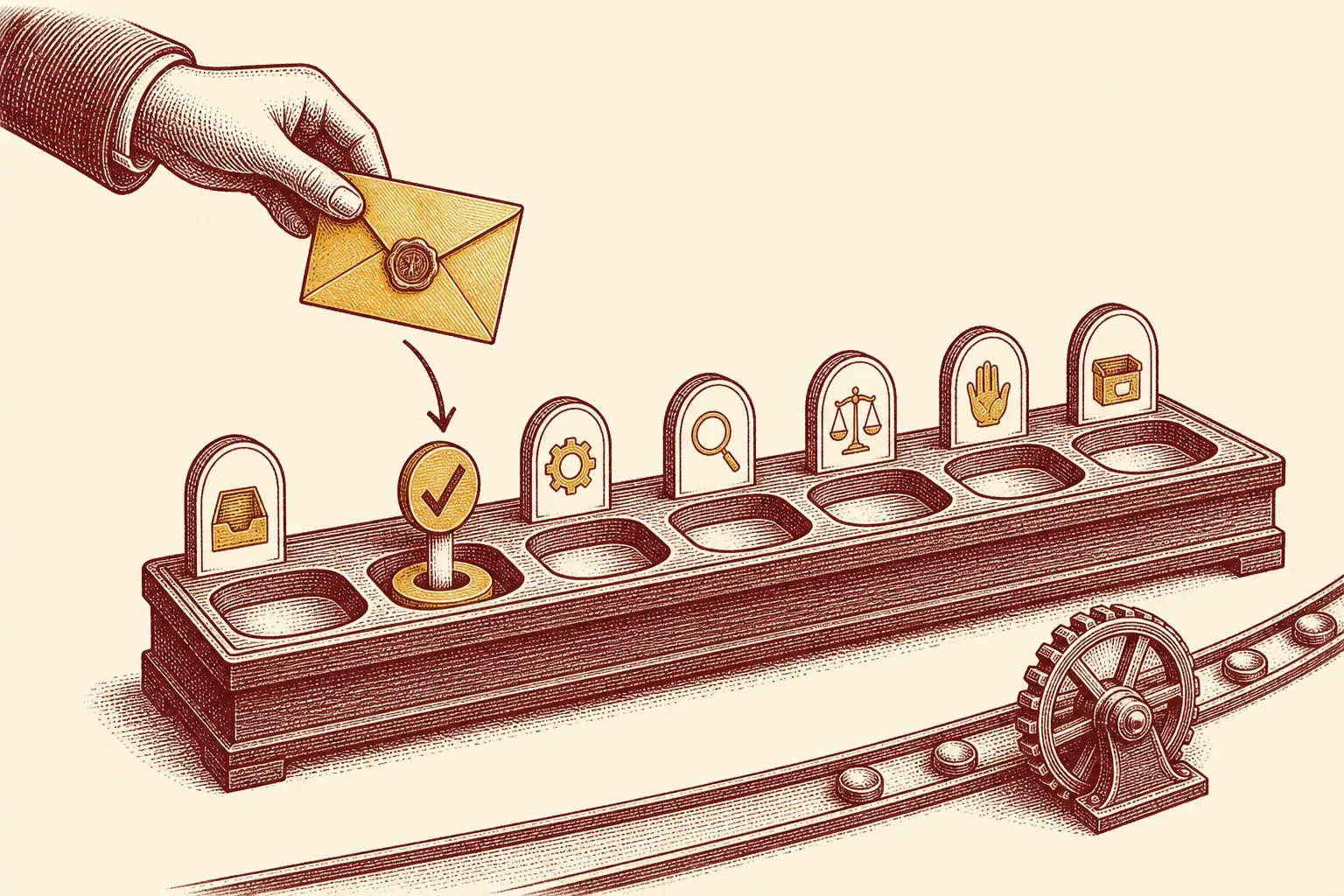
Votre boîte de réception est une liste de tâches que les autres ont le droit de modifier. C’est là toute la racine du problème : chaque message qu’on vous envoie devient une obligation silencieuse, et la boîte les garde tous visibles, sans date et emmêlés, jusqu’à ce que l’ensemble ressemble à un mur. La solution n’est pas une façon plus rapide de lire le courrier — c’est une frontière nette entre l’endroit où les messages arrivent et l’endroit où vivent vos décisions. J’ai reconstruit mon propre workflow autour de cette séparation le mois dernier, en routant chaque e-mail à garder hors de Gmail vers Google Tasks, et j’ai vu une boîte de 200 messages tomber à un chiffre avant midi. Voici le workflow, la règle qui le rend rapide, et les boutons natifs qui font la conversion à votre place.
Boîte contre liste de tâches
Une boîte de réception est l’endroit où les autres déposent des choses ; une liste de tâches est l’endroit où vous déposez vos propres décisions. Convertir les e-mails en tâches fait sortir chaque obligation d’un flux chronologique sans fin pour la poser sur une liste que vous contrôlez, où chaque élément a un verbe et une échéance. Ce déplacement — et non une boîte plus propre — est tout l’intérêt d’un système e-mail vers tâche.
Si une boîte pleine pèse autant, c’est qu’elle vous demande de redécider les mêmes messages encore et encore. Chaque fois que vous faites défiler un e-mail sur lequel vous n’avez pas agi, votre cerveau rouvre la question « qu’est-ce que j’en fais ? » — puis la referme sans réponse. Une liste de tâches met fin à cette boucle, parce qu’une tâche est une décision déjà prise, écrite comme une action concrète.
L’objectif de convertir les e-mails en tâches n’est donc pas esthétique. Il s’agit d’arrêter d’utiliser la boîte comme mémoire. La boîte est douée pour recevoir ; elle est nulle pour vous dire ce qui compte ou ce qui est dû. Dès qu’un e-mail implique du travail, ce travail revient à une liste avec une date à côté, et l’e-mail revient aux archives. Tout ce qui suit est la mécanique pour rendre ce transfert rapide et fiable.
Le passage de tri : cinq décisions
Parcourez la boîte de haut en bas et forcez chaque message dans l’une de cinq décisions : supprimer, déléguer, répondre, différer ou faire. C’est le cadre Inbox Zero de Merlin Mann — le « zéro » désigne l’attention que la boîte réclame, pas le nombre de messages. Rien n’a le droit de rester indécis.
Le cadre vient d’un Google Tech Talk donné par Merlin Mann le 23 juillet 2007, où il a réduit toute réponse possible à un e-mail à cinq verbes : supprimer, déléguer, répondre, différer, faire. Le piège dans lequel la plupart tombent, c’est de lire la boîte au lieu de la traiter — ouvrir des messages, ressentir un vague malaise, et les refermer. Trier, c’est attribuer à chaque message exactement l’une de ces cinq issues avant de passer au suivant.
- Supprimer (ou archiver) tout ce qui n’exige aucune action. La plupart du courrier entre dans cette case.
- Déléguer ce qu’un autre devrait porter — transférez-le et suivez le passage de relais.
- Répondre si une réponse courte clôt le fil (voir la section suivante sur le moment).
- Différer tout ce qui demande un vrai travail plus tard — c’est l’e-mail que vous convertissez en tâche.
- Faire la chose immédiatement quand elle est rapide.
Le point de Mann sur le « zéro » est celui que tout le monde manque. Le chiffre qui compte n’est pas le nombre d’e-mails dans le dossier ; c’est l’espace mental que la boîte loue. Une boîte traitée est silencieuse, qu’elle contienne zéro message ou trois, parce qu’aucun n’est plus une question ouverte. Si vous bâtissez cette habitude de zéro, l’article compagnon sur comment atteindre l’inbox zero sans vivre dans sa messagerie détaille la cadence.
La règle des deux minutes
Si l’action exigée par un e-mail prend moins de deux minutes, faites-la au moment où vous la lisez plutôt que de la convertir en tâche. La règle des deux minutes de David Allen, tirée de Getting Things Done, existe parce que relire, rouvrir et redécider une tâche rapide plus tard coûte plus de temps que de la terminer une fois. Seuls les e-mails qui échouent à ce test deviennent des tâches.
C’est la règle qui empêche tout le workflow de s’engorger. Selon la règle des deux minutes de David Allen, tout ce que vous pouvez accomplir en moins de deux minutes doit être fait immédiatement, « car il faudrait plus de temps pour le lire, le fermer, le rouvrir et le relire que pour le terminer la première fois qu’il apparaît ». Une réponse de deux lignes, un transfert rapide, une confirmation en un clic — cela ne mérite jamais une entrée de tâche. Les faire sur-le-champ est plus rapide que de les consigner.
La règle joue un double rôle. Elle évacue les gains rapides de la boîte pour qu’ils ne s’entassent jamais dans une liste de tâches, et elle vous donne une ligne de partage nette pour tout le reste : si ça échoue au test des deux minutes, c’est du vrai travail, et le vrai travail va sur une liste datée plutôt que de retourner dans la boîte. C’est le moment où vous convertissez. Allen la présente comme une ligne directrice plutôt qu’une loi — appliquez-la pendant que vous traitez les nouvelles entrées, pas comme excuse pour courir après chaque petite chose toute la journée.
Convertir un e-mail dans Gmail
Dans Gmail, ouvrez l’e-mail et choisissez Ajouter aux tâches, ou glissez le message dans le panneau Tâches à droite. La tâche est créée dans Google Tasks reliée à l’e-mail d’origine, et vous pouvez ensuite ajouter une date et une heure. Sur mobile, ouvrez l’e-mail, touchez le menu à trois points et choisissez Ajouter aux tâches.
Gmail intègre la conversion, donc aucune seconde appli n’est requise pour l’essentiel. Selon l’aide Gmail de Google, vous ouvrez le message et sélectionnez Ajouter aux tâches ; la tâche s’enregistre dans Google Tasks, surgit dans le panneau Tâches et garde un lien vers l’e-mail source. Sur ordinateur, vous pouvez aussi glisser un e-mail directement sur le panneau Tâches pour le même effet.
Deux habitudes font tenir le système. D’abord, ajoutez une date et une heure à chaque tâche créée — Google Tasks accepte les deux, et une tâche sans date ne se fait jamais. Ensuite, reformulez la tâche en verbe : le titre par défaut est l’objet de l’e-mail, qui est rarement une action. « Re : proposition T3 » devient « envoyer à Marc les chiffres révisés du T3 ». Comme l’e-mail d’origine reste lié, vous gardez tout le contexte sans garder le message dans votre boîte. Si vous comptez sur l’outillage natif de Gmail, la même logique alimente des approches comme utiliser Streak pour piloter des pipelines dans Gmail et planifier ses relances avec Boomerang pour Gmail — la conversion en tâche est la version légère, sans installation.
Convertir un e-mail dans Outlook
Dans Outlook, marquez l’e-mail pour suivi. Sur un compte hébergé par Microsoft, ce message marqué apparaît automatiquement dans la liste E-mail marqué de Microsoft To Do, avec l’objet comme nom de tâche et un aperçu en vue détaillée. De là, fixez une échéance, un rappel, ajoutez-le à Ma journée ou rouvrez le message avec Ouvrir dans Outlook.
Le chemin d’Outlook passe par le marquage. Selon le support Microsoft, marquer un e-mail le fait apparaître dans la liste E-mail marqué de Microsoft To Do ; la tâche prend l’objet de l’e-mail comme nom et montre un aperçu du corps dans sa vue détaillée. Vous pouvez activer cette liste sous To Do Paramètres → Applications connectées. Une contrainte à connaître d’emblée : l’intégration ne fonctionne que sur les comptes hébergés par Microsoft — Outlook.com, Hotmail, Live ou un domaine personnalisé Microsoft.
Une fois le message marqué devenu une tâche, traitez-le comme les autres : renommez-le en action, donnez-lui une échéance et un rappel, et ajoutez-le à Ma journée si c’est pour aujourd’hui. Quand vous avez besoin du fil complet, Ouvrir dans Outlook vous renvoie droit à l’original. Les catégories se synchronisent dans les deux sens, donc une étiquette posée dans To Do apparaît sur l’e-mail et inversement. L’effet est le même que dans le flux Gmail — l’obligation vit sur une liste, pas dans la boîte. Cela s’associe naturellement à des règles qui rangent le courrier avant même qu’il vous parvienne, pour que le tri démarre avec une pile plus petite.
Ce que ce workflow ne règle pas
Convertir les e-mails en tâches organise votre travail ; cela ne réduit pas la quantité qui arrive. Ça ne peut pas prioriser à votre place, ça dépend de votre travail effectif sur la liste, et les intégrations natives ont des limites — la synchro des e-mails marqués d’Outlook exige un compte hébergé par Microsoft, et une liste de tâches doit encore être revue pour être utile.
Connaître les bords garde le système honnête :
- Ça ne réduit pas votre volume. Une liste de tâches gère les obligations plus proprement, mais ne fait rien contre le nombre d’e-mails qui arrive chaque jour. Pour ça, il faut un filtrage en amont — des règles qui rangent le courrier automatiquement et des désabonnements agressifs — pas seulement une meilleure conversion.
- Une liste qu’on n’ouvre jamais n’est qu’une autre pile. Déplacer le travail vers une liste de tâches n’aide que si vous travaillez à partir de la liste. Intégrez une revue quotidienne à la routine, comme vous le feriez avec une approche structurée pour organiser ses e-mails professionnels.
- Les outils natifs ont des limites de compte. La synchro e-mail-marqué-vers-To-Do d’Outlook exige un compte hébergé par Microsoft ; sur d’autres fournisseurs, vous perdez ce pont automatique et avez besoin d’une étape manuelle ou d’une appli de tâches tierce.
- Convertir n’est pas prioriser. Transformer un e-mail en tâche ne vous dit pas s’il compte. Les échéances aident, mais vous devez encore décider de ce qui est urgent — l’outil déplace le travail, il ne le classe pas.
Verdict
Convertir les e-mails en tâches tient à une discipline et deux boutons : trier chaque message en décision, appliquer la règle des deux minutes, puis pousser les e-mails à garder sur une liste datée avec Ajouter aux tâches de Gmail ou l’e-mail marqué d’Outlook qui alimente Microsoft To Do. La boîte devient une porte, pas un entrepôt.
Idéal pour : toute personne dont la boîte sert aussi de liste de tâches et plie sous le poids — travailleurs du savoir, fondateurs, quiconque traite des dizaines d’e-mails porteurs d’action par jour. Les outils natifs de Gmail et d’Outlook couvrent le tri, la conversion, les échéances et les rappels sans logiciel supplémentaire, et la règle des deux minutes garde l’ensemble en mouvement.
À éviter si : vous avez besoin de vraie gestion de projet — sous-tâches, dépendances, attribution en équipe, vues multiples. Google Tasks et Microsoft To Do sont volontairement simples ; pour des projets complexes, routez plutôt les e-mails vers un gestionnaire de tâches dédié et traitez l’e-mail-vers-tâche comme l’étape de capture, pas comme tout le système.
Essayez à votre prochaine session de boîte : parcourez de haut en bas, faites tout ce qui est sous deux minutes sur-le-champ, convertissez le reste en un clic, et datez chaque élément. La pile qui ressemblait à un mur se transforme en une liste courte et ordonnée — et la boîte, pour la première fois, est vide parce que tout ce qu’elle contenait avait un meilleur endroit où aller.

Alexis Dollé, email expert for 10+ years. Founder of Email Tools. I test every email client and utility myself, then write about them the way I’d explain them to a friend — no marketing fluff, no sponsored rankings, every claim sourced.
LinkedInSources & références
- David Allen, « La règle des deux minutes » (Getting Things Done) — tout ce que vous pouvez faire en moins de deux minutes doit être fait au moment où vous l’identifiez, car relire, rouvrir et redécider la tâche plus tard coûte plus que de la terminer une fois. Consulté le 22/06/2026. gettingthingsdone.com — The Two-Minute Rule
- Merlin Mann, « Inbox Zero » — Google Tech Talk, 23 juillet 2007 : chaque message entrant se résout en l’une de cinq actions — supprimer, déléguer, répondre, différer, faire — et le « zéro » désigne l’attention consacrée à la boîte, pas le nombre de messages. Consulté le 22/06/2026. youtube.com — Inbox Zero (Google Tech Talk)
- Aide Gmail de Google, « Créer une tâche à partir d’un e-mail » — ouvrez l’e-mail et choisissez Ajouter aux tâches ; la tâche s’enregistre dans Google Tasks, apparaît dans le panneau Tâches, reste liée à l’e-mail d’origine et accepte une date et une heure. Consulté le 22/06/2026. support.google.com — Créer une tâche à partir d’un e-mail
- Support Microsoft, « Utilisation de Microsoft To Do avec les e-mails marqués d’Outlook » — les messages Outlook marqués apparaissent dans la liste E-mail marqué de To Do, avec l’objet comme nom de tâche et un aperçu en vue détaillée ; les tâches peuvent être renommées, datées, dotées d’un rappel, ajoutées à Ma journée et rouvertes avec Ouvrir dans Outlook (comptes hébergés par Microsoft uniquement). Consulté le 22/06/2026. support.microsoft.com — Microsoft To Do avec e-mails marqués
Foire aux questions
Comment convertir un e-mail en tâche dans Gmail ?
Ouvrez l’e-mail dans Gmail sur ordinateur, puis glissez-le dans le panneau Tâches à droite ou ouvrez le menu d’options et choisissez Ajouter aux tâches. La tâche est créée dans Google Tasks avec un lien vers l’e-mail d’origine, et vous pouvez ensuite y ajouter une date et une heure. Sur l’appli mobile Gmail, ouvrez l’e-mail, touchez le menu à trois points et sélectionnez Ajouter aux tâches. L’e-mail lui-même reste dans votre compte — seule l’action passe sur la liste.
Comment transformer un e-mail Outlook marqué en tâche ?
Dans Outlook, marquez l’e-mail pour suivi. Si vous êtes sur un compte hébergé par Microsoft (Outlook.com, Hotmail, Live ou un domaine personnalisé Microsoft), ce message marqué apparaît automatiquement dans la liste E-mail marqué de Microsoft To Do. Le nom de la tâche est l’objet de l’e-mail et la vue détaillée affiche un aperçu du message. De là, vous pouvez le renommer, fixer une échéance et un rappel, l’ajouter à Ma journée et ouvrir l’original avec Ouvrir dans Outlook.
Qu’est-ce que la règle des deux minutes et comment l’appliquer aux e-mails ?
La règle des deux minutes vient de Getting Things Done de David Allen : si une action prend moins de deux minutes, faites-la dès que vous l’identifiez plutôt que de la différer. Appliquée aux e-mails, cela signifie que toute réponse ou tâche réalisable en moins de deux minutes se fait et s’archive sur-le-champ — car la relire et la redécider plus tard coûte plus de temps que l’action elle-même. Seuls les e-mails qui échouent au test des deux minutes valent la peine d’être convertis en tâches.
Quelle est la différence entre une boîte de réception et une liste de tâches ?
Une boîte de réception est un endroit où les autres déposent des choses ; une liste de tâches est un endroit où vous déposez vos propres décisions. La boîte est chronologique, sans fin et hors de votre contrôle. Une liste de tâches ne contient que les actions que vous avez choisies, chacune avec un verbe et idéalement une date. Convertir les e-mails en tâches fait passer le travail du flux de quelqu’un d’autre vers votre propre liste priorisée — ce basculement est tout l’intérêt d’un système e-mail vers tâche.
Ai-je encore besoin d’une appli de tâches séparée, ou les outils natifs suffisent-ils ?
Pour la plupart des gens, les outils natifs suffisent : Ajouter aux tâches de Gmail avec Google Tasks, ou l’e-mail marqué d’Outlook qui alimente Microsoft To Do, couvrent le tri, la conversion, les échéances et les rappels sans seconde appli. Un gestionnaire de tâches dédié aide quand vous avez besoin de projets, de sous-tâches, d’attribution en équipe ou de vues que votre client de messagerie n’offre pas. Commencez en natif, et n’ajoutez une appli séparée que face à une limite précise, pas avant.
Comment garder ma boîte à zéro après avoir converti mes e-mails en tâches ?
Traitez la boîte jusqu’au vide, pas jusqu’à la lecture. Chaque message reçoit l’une des cinq décisions — supprimer, déléguer, répondre, différer ou faire — et un message différé devient une tâche datée avant que vous n’archiviez l’e-mail. Une fois l’action sur la liste, l’e-mail n’a plus besoin de rester dans la boîte comme rappel. Faites ce tri une ou deux fois par jour plutôt qu’en continu, et la boîte reste vide parce que chaque message a un autre endroit où aller.
À lire aussi : Comment organiser ses e-mails professionnels — le système plus large dans lequel ceci s’insère. Comment atteindre l’inbox zero — la cadence qui garde la boîte vide. Des règles qui rangent automatiquement votre boîte — réduire le volume avant le tri. Comment utiliser Boomerang pour Gmail — planifier et faire ressurgir le courrier sur minuterie.