
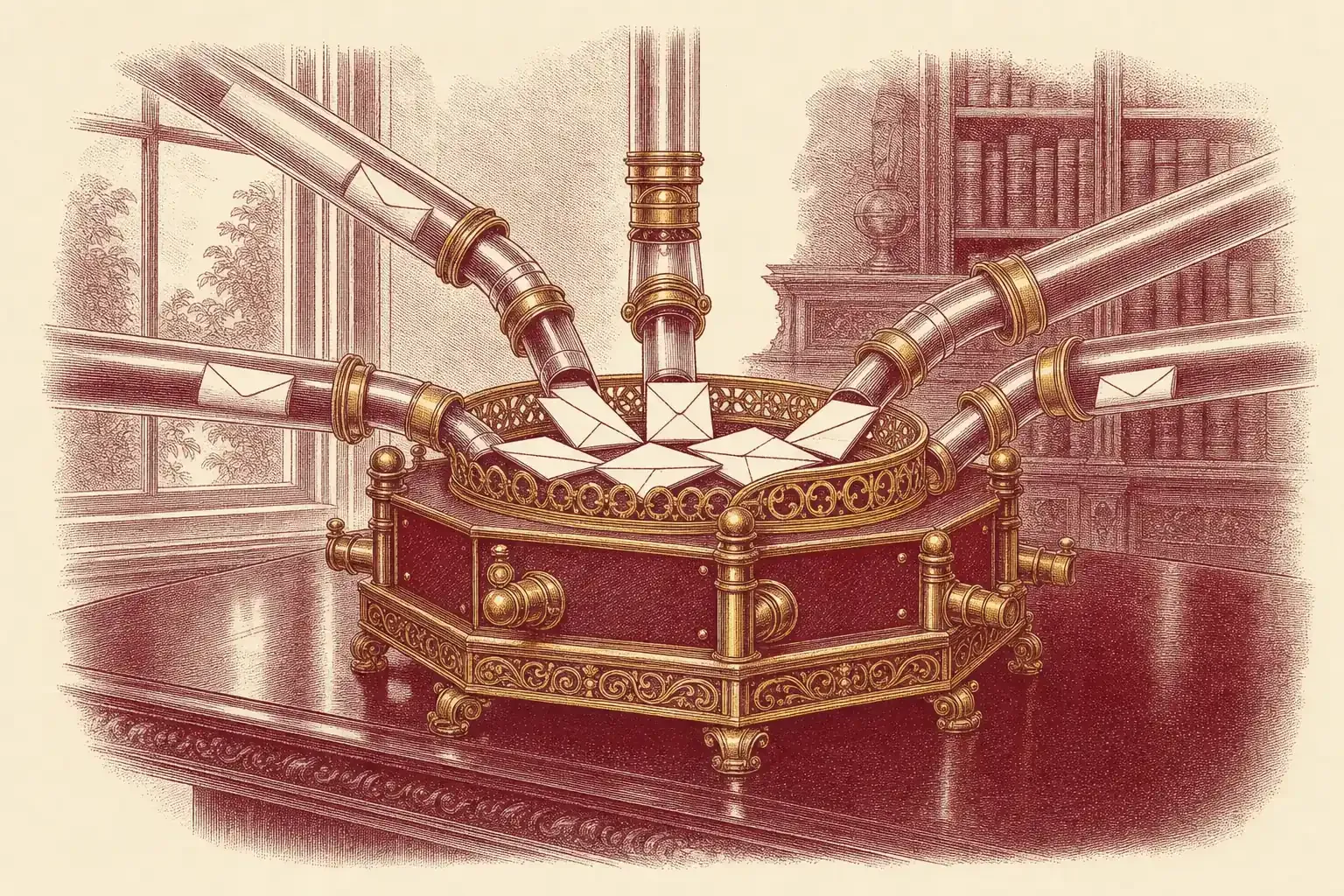
Mi-2026, Gmail plafonne toujours son importateur de comptes intégré à cinq adresses externes — une limite que beaucoup atteignent avant d’obtenir une vraie boîte unique. J’ai testé les trois méthodes réelles pour réunir Gmail, Outlook, iCloud et un compte pro au même endroit : un client de bureau avec boîte combinée, la fonction Gmail « Recevoir des messages d’autres comptes », et le simple transfert. Chacune mène à une boîte unique, mais leur comportement diffère beaucoup sur la vitesse de synchro, l’identité d’envoi et la recherche. Voici les étapes pour chaque méthode, plus celle qui correspond vraiment à votre situation.
Essayer la boîte unifiée de MailbirdCe que fait vraiment une boîte unifiée
Une boîte unifiée fusionne les nouveaux messages de plusieurs comptes dans une seule liste chronologique, pour lire et répondre depuis un seul écran au lieu de jongler entre les onglets Gmail, Outlook et iCloud. Les comptes restent séparés en dessous — seule la vue est combinée.
La nuance compte, car « une seule boîte » peut signifier deux choses très différentes. Dans un client de bureau, la fusion est une vue : le courrier reste sur le serveur de chaque fournisseur et l’application superpose une liste combinée par-dessus. Avec l’import Gmail ou le transfert, la fusion est une copie : les messages se déplacent ou se dupliquent vers un seul compte. L’approche par vue garde vos comptes propres et consultables séparément ; l’approche par copie risque doublons et réponses cassées.
Si vous jonglez avec plus de deux adresses, l’approche par vue passe mieux à l’échelle. Notre guide sur comment gérer plusieurs comptes e-mail explique pourquoi fusionner la vue — pas les données — est le choix durable.
Idéal pour la clarté : voir « boîte unifiée » comme une vue combinée, pas comme une boîte vers laquelle tout transférer.
Méthode 1 : un client de bureau avec boîte combinée
Un client de bureau connecte chaque compte en IMAP et affiche une seule boîte combinée tout en laissant le courrier sur chaque serveur. Mailbird, Apple Mail (Toutes les boîtes de réception), Spark et Outlook le font — sans transfert, sans copie, avec la bonne identité d’envoi par défaut.
C’est la méthode que je privilégie. La documentation de Mailbird décrit la connexion de « Gmail, Outlook, Yahoo Mail et d’autres services IMAP dans une seule boîte unifiée », avec iCloud et Microsoft Exchange aussi pris en charge — la fonction s’appelle Unified Account. Surtout, les adresses individuelles restent disponibles à côté de la vue combinée, donc vous pouvez basculer dans un compte au besoin.
Étapes dans Mailbird :
- Installez Mailbird et ouvrez Paramètres → Comptes.
- Cliquez Ajouter un compte et connectez-vous à votre première adresse (Gmail, Outlook, iCloud ou tout hôte IMAP). OAuth gère automatiquement les connexions Gmail et Microsoft.
- Répétez pour chaque compte — aucune limite de cinq comptes ici.
- Dans la barre latérale, sélectionnez l’entrée Boîte unifiée en haut. Tous les nouveaux messages atterrissent dans une seule liste.
- Ouvrez un message et répondez : le client envoie depuis l’adresse qui l’a reçu, les identités restent intactes.
L’équivalent d’Apple Mail est la boîte intelligente Toutes les boîtes de réception en haut de la barre latérale — ajoutez chaque compte dans Mail → Réglages → Comptes et elle apparaît automatiquement. Spark et le nouvel Outlook offrent la même vue combinée.
Configurer une boîte unifiée dans MailbirdNouveau sur le client ? Notre guide d’installation de Mailbird détaille l’assistant de premier lancement.
Idéal pour : quiconque a trois comptes ou plus, ou a besoin d’une bonne identité de réponse sans config manuelle.
Méthode 2 : « Recevoir des messages d’autres comptes » Gmail
Gmail peut importer des comptes externes dans votre boîte via « Recevoir des messages d’autres comptes », mais la fonction plafonne à 5 adresses, exige l’accès POP et importe les messages sans dossiers ni libellés.
Si Gmail est déjà votre base, vous pouvez y intégrer d’autres comptes sans application séparée. L’aide Google précise les limites : jusqu’à 5 adresses, chacune devant prendre en charge POP et une connexion sécurisée, et Gmail « importe les messages d’un autre compte, mais pas les dossiers ni les libellés ». Une vraie contrainte — vous ne pouvez pas ajouter un compte Outlook à Gmail sur ordinateur via cette fonction.
Pour la configurer :
- Dans Gmail, allez dans Paramètres → Voir tous les paramètres → Comptes et importation.
- Sous Recevoir des messages d’autres comptes, cliquez Ajouter un compte de messagerie.
- Saisissez l’adresse, choisissez Importer les e-mails de mon autre compte (POP3) et renseignez le serveur POP.
- Cochez Toujours utiliser une connexion sécurisée (SSL) et Ajouter un libellé aux messages entrants pour distinguer les comptes.
- Décidez aussi de configurer Envoyer en tant que pour cette adresse — sinon les réponses partent de votre Gmail principal.
L’import est à sens unique et suit le rythme d’interrogation de Gmail, donc le courrier peut arriver avec un délai plutôt qu’en temps réel. Pour comparer les configurations à un seul écran, voyez comment consulter tous ses comptes au même endroit.
À éviter si : vous voulez Outlook, une livraison en temps réel ou la conservation de vos libellés.
Méthode 3 : le transfert automatique vers un compte
Le transfert envoie automatiquement chaque nouveau message d’un compte secondaire vers votre boîte principale. Il marche sur tout appareil et tout fournisseur, mais il duplique le courrier et Gmail ne transfère pas le spam.
Le transfert est l’option la plus basique et la plus facile à annuler. Dans Gmail, l’aide Google décrit le flux : Paramètres → Transfert et POP/IMAP, cliquez Ajouter une adresse de transfert, puis vérifiez-la via le lien que Gmail envoie à la destination. Une fois vérifiée, sélectionnez Transférer une copie des messages entrants vers et choisissez de conserver, archiver ou supprimer l’original.
Les pièges sont réels :
- Gmail « transfère tous les nouveaux messages vers le compte, sauf le spam », donc un compte transféré peut laisser passer du phishing sous le radar de votre filtre principal.
- Le transfert duplique le courrier au lieu de le déplacer — vous gérez deux copies, sauf à régler la source pour supprimer.
- Par défaut, les réponses partent de l’adresse de votre compte principal, ce qui déroute les destinataires.
Configurez l’identité d’envoi sur le compte récepteur pour corriger les réponses, et le transfert devient viable pour des boîtes secondaires peu actives. Au-delà, ça devient vite le bazar.
Idéal pour : une seule adresse secondaire calme d’où vous écrivez rarement.
Les trois compromis qui tranchent
Choisissez selon trois axes : vitesse de synchro (temps réel ou interrogation), identité de réponse (automatique ou manuelle), et recherche (unifiée ou cloisonnée). Les clients de bureau gagnent les trois ; l’import Gmail et le transfert en sacrifient pour zéro logiciel en plus.
| Compromis | Client de bureau | Import Gmail | Transfert |
|---|---|---|---|
| Vitesse de synchro | Temps réel (IMAP) | Interrogé, peut traîner | Quasi instantané mais duplique |
| Identité d’envoi | Automatique | Config manuelle | Manuelle, souvent fausse |
| Recherche multi-comptes | Unifiée | Mêlée à un compte | Mêlée à un compte |
| Limite de comptes | Aucune | 5 adresses | Aucune |
| Gestion du spam | Filtres par compte | Par compte | Spam non transféré |
Le schéma est clair : un client de bureau coûte un téléchargement mais règle proprement l’identité et la recherche ; les méthodes natives Gmail ne coûtent rien de plus mais imposent le délai d’interrogation, l’identité manuelle et le plafond de cinq comptes.
Identité d’envoi : le point que tout le monde rate
L’identité d’envoi, c’est l’adresse d’où semblent partir vos réponses. Une boîte unifiée n’est utile que si une réponse à un e-mail pro part de votre adresse pro — pas de votre Gmail personnel.
C’est là que la plupart des montages maison craquent. Quand vous fusionnez par copie (import ou transfert), le compte récepteur devient l’expéditeur par défaut, sauf à configurer Envoyer en tant que pour chaque adresse et à la vérifier. Sans cette étape, une réponse à un client arrive depuis vous@gmail.com au lieu de vous@entreprise.com — peu pro et déroutant.
Un client de bureau évite ce piège : comme chaque compte reste connecté en propre, le client sait déjà quelle adresse a reçu le message et répond depuis celle-ci automatiquement. Si vous écrivez depuis plusieurs adresses chaque jour, ce mappage automatique est le meilleur argument pour la méthode 1.
Idéal pour le contrôle d’identité : un client de bureau, où l’identité d’envoi est automatique par compte plutôt qu’une checklist manuelle.
Quelle méthode pour quel profil
Prenez un client de bureau si vous avez 3 comptes ou plus, ou écrivez depuis plusieurs adresses. Prenez l’import Gmail si vous vivez dans Gmail avec ≤5 comptes compatibles POP. Réservez le transfert à une seule adresse secondaire peu active.
Voici comment je ferais correspondre chaque cas :
- Le pro multi-comptes (pro + perso + projet annexe) : client de bureau. Vous avez besoin de synchro en temps réel et d’identité automatique, et vous dépasserez tôt ou tard cinq comptes.
- Le fidèle de Gmail avec quelques vieilles adresses Yahoo ou iCloud : « Recevoir des messages d’autres comptes ». Tout reste dans l’interface que vous utilisez déjà, dans la limite des cinq comptes.
- L’utilisateur Outlook + Gmail : client de bureau, point final — l’importateur Gmail ne prend pas Outlook, donc Mailbird ou le nouvel Outlook est la seule réponse à un seul écran.
- Le minimaliste avec une adresse secondaire à peine utilisée : transfert. Configurez, réglez l’identité d’envoi, oubliez.
Quelle que soit la méthode, l’objectif est le même : arrêter de changer d’onglet et tout lire au même endroit. Si votre vrai problème est le volume plutôt que la dispersion, notre guide pour consulter chaque compte au même endroit complète bien une boîte unifiée pour éviter que la vue fusionnée ne déborde.

Alexis Dollé, expert e-mail depuis plus de 10 ans. Fondateur d’Email Tools. Je teste moi-même chaque client e-mail et chaque outil, puis j’en parle comme je l’expliquerais à un ami — sans blabla marketing, sans classement sponsorisé, chaque affirmation sourcée.
LinkedInSources & références
- Aide Google Workspace — Recevoir des messages d’autres comptes. Confirme la limite de 5 comptes, l’exigence POP, l’absence d’import des dossiers/libellés et la limite Outlook. Consulté le 2026-06-01. support.google.com/mail/answer/21289
- Mailbird — Boîte de réception unifiée. Confirme la vue combinée, les fournisseurs pris en charge et le nom « Unified Account ». Consulté le 2026-06-01. getmailbird.com
- Aide Google Workspace — Transférer automatiquement les messages Gmail. Confirme les étapes, la vérification, les options conserver/archiver/supprimer et l’exclusion du spam. Consulté le 2026-06-01. support.google.com/mail/answer/10957
- Email Tools — Gérer plusieurs comptes e-mail. email-tools.me/posts/how-to-manage-multiple-email-accounts/
- Email Tools — Consulter tous ses comptes au même endroit. email-tools.me/posts/how-to-check-all-email-accounts-in-one-place/
- Email Tools — Configurer Mailbird. email-tools.me/posts/how-to-set-up-mailbird/
Questions fréquentes
Qu’est-ce qu’une boîte de réception unifiée ?
Une boîte de réception unifiée est une vue unique qui fusionne les nouveaux messages de plusieurs comptes — Gmail, Outlook, iCloud, pro — dans une seule liste chronologique. Vous lisez, répondez et archivez sans changer d’application. Chaque compte conserve son dossier d’envoi et son identité, donc les réponses partent de l’adresse qui a reçu le message.
Puis-je regrouper tous mes e-mails sans transfert ?
Oui. Un client de bureau comme Mailbird ou Apple Mail connecte chaque compte en IMAP et affiche une boîte combinée tout en laissant le courrier sur chaque serveur. Rien n’est copié ni transféré, vos comptes restent indépendants et consultables séparément. C’est la méthode la plus propre pour une vue unique sans déplacer le courrier.
Combien de comptes Gmail peut-il importer avec « Recevoir des messages d’autres comptes » ?
Gmail permet d’ajouter jusqu’à 5 adresses externes via cette fonction. Chaque compte doit prendre en charge l’accès POP et une connexion sécurisée. Gmail importe les messages mais pas les dossiers ni les libellés, donc votre structure existante n’est pas conservée.
Puis-je ajouter un compte Outlook à la boîte unifiée de Gmail ?
Pas depuis le site Gmail. L’aide Google indique qu’on ne peut pas ajouter un compte Outlook à Gmail sur ordinateur via « Recevoir des messages d’autres comptes ». Un client de bureau qui gère à la fois Gmail et les comptes Microsoft — comme Mailbird — est la solution pratique pour voir Outlook et Gmail dans une même boîte.
Une boîte unifiée garde-t-elle mes identités d’envoi séparées ?
Dans un bon client de bureau, oui. Quand vous répondez depuis la vue unifiée, le client envoie depuis le compte qui a reçu le message, préservant l’identité de chaque adresse. Avec l’import Gmail ou le transfert, vous devez configurer l’identité d’envoi manuellement, sinon les réponses partent de la mauvaise adresse.
Transfert ou client de bureau pour une seule boîte ?
Le client de bureau l’emporte pour la plupart des gens : synchro en temps réel, bonne identité d’envoi et recherche complète sur tous les comptes. Le transfert est le plus simple à mettre en place et marche partout, mais il duplique le courrier, peut casser les réponses, et Gmail ne transfère pas le spam. Réservez-le aux comptes secondaires peu actifs.
À lire aussi : Gérer plusieurs comptes e-mail — la couche stratégie au-dessus d’une boîte unifiée. Consulter tous ses comptes au même endroit — autres configurations à vue unique. Configurer Mailbird — le client utilisé dans la méthode 1.