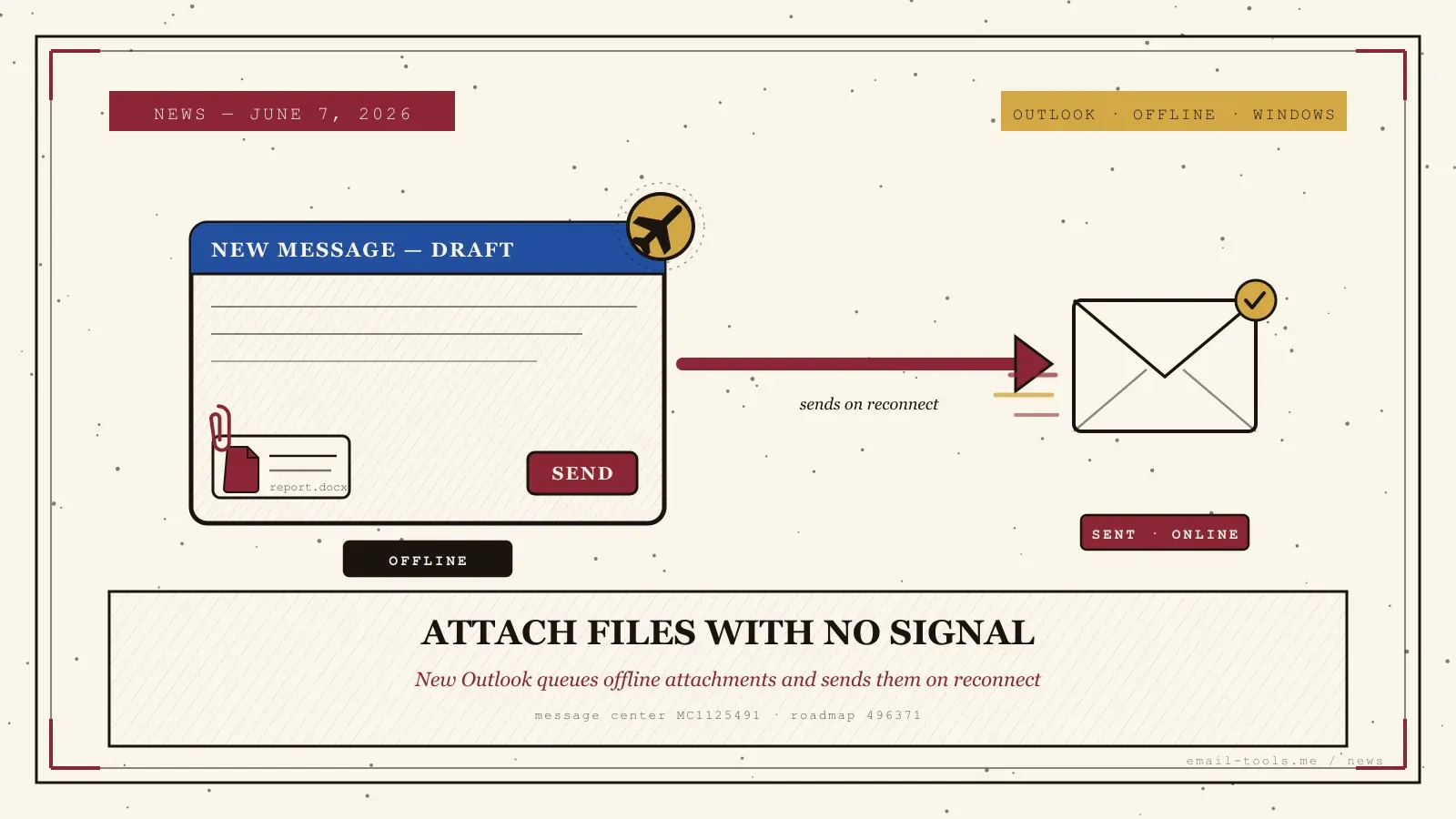
Quiconque a déjà tenté d’envoyer un e-mail avec un document joint depuis un avion, un tunnel de train ou un hôtel en zone blanche connaît la vieille frustration du nouvel Outlook : vous pouviez rédiger le message hors ligne, mais au moment de joindre un fichier, vous étiez bloqué. Microsoft vient de corriger le tir. Selon le post Message Center MC1125491 — actualisé le 5 juin 2026 — le nouvel Outlook pour Windows permet d’ajouter des pièces jointes Outlook hors ligne à un brouillon sans connexion, et envoie le tout automatiquement dès la reconnexion. Voici ce qui change, qui en profite, et comment l’activer.
Ce que Microsoft a changé
Le nouvel Outlook pour Windows peut désormais joindre des fichiers à un e-mail alors que vous êtes complètement hors ligne, puis mettre ce message en file d’attente et l’envoyer — pièce jointe comprise — dès que votre appareil revient en ligne. Microsoft décrit la fonction comme permettant aux utilisateurs « d’ajouter des pièces jointes pendant la rédaction d’e-mails hors ligne, améliorant la productivité de ceux qui travaillent sans connexion internet », dans le post Message Center MC1125491, suivi sur la roadmap sous l’ID de fonctionnalité 496371.
Le mécanisme est simple. Avec le mode hors ligne activé, vous rédigez un message, joignez un fichier stocké localement et cliquez sur envoyer alors que vous êtes déconnecté ; Outlook le conserve dans la boîte d’envoi et l’expédie — corps et pièce jointe ensemble — dès qu’une connexion revient. Comme le souligne le décryptage MW Pro de la mise à jour du 5 juin, la fonction avait été retardée au fil de fin 2025 et début 2026 avant d’atteindre la disponibilité générale, et la dernière actualisation confirme la fenêtre de déploiement pour le cloud gouvernemental. Neowin la présente comme rendant Outlook « plus résilient aux coupures réseau » — un petit changement, mais qui supprime une impasse vraiment agaçante dans le nouveau client.
À qui cela profite — et pourquoi
C’est pour tous ceux qui rédigent du courrier là où il n’y a pas de signal : en avion, en train, dans les sous-sols, ou en voyage à l’étranger sans données en itinérance. Jusqu’ici vous pouviez écrire hors ligne mais pas joindre hors ligne, si bien qu’un e-mail chargé de documents devait attendre votre reconnexion ne serait-ce que pour être assemblé. Désormais vous le composez une fois, hors ligne, et il s’expédie tout seul dès que vous êtes de nouveau en ligne — plus de brouillon à moitié fini à se rappeler plus tard.
Ce changement s’inscrit dans l’effort lent et constant de Microsoft pour amener le nouvel Outlook pour Windows à parité avec le client classique. Outlook classique stockait toute votre boîte dans un fichier OST local : composer et joindre hors ligne fonctionnait toujours d’emblée ; la nouvelle appli a démarré bien plus dépendante d’une connexion active. Cela arrive juste à côté du mouvement de roadmap de la semaine dernière qui étend la fenêtre de synchronisation hors ligne à un et deux ans — les deux ensemble signifient qu’une plus grande part de votre courrier est disponible hors ligne et que vous pouvez agir dessus hors ligne, pas seulement le lire. Cela s’ajoute à d’autres comblements récents du nouvel Outlook que nous avons suivis, des étiquettes d’expéditeur externe arrivant dans les règles de boîte à la refonte de Microsoft 365 Copilot, chacun grignotant une raison que les gens avançaient pour rester sur Outlook classique.
Comment l’activer — et les petites lignes
Ouvrez le nouvel Outlook, allez dans Paramètres > Général > Hors connexion, activez « Activer l’e-mail, le calendrier et les contacts hors connexion », et vérifiez que « Inclure les pièces jointes » est activé. Idéal pour : les grands voyageurs et les navetteurs qui doivent envoyer du courrier chargé de documents depuis des zones blanches. Attention si : vous êtes sur un compte professionnel — le fait que ce soit activé par défaut dépend de la stratégie de boîte hors ligne de votre administrateur, et les grosses pièces jointes consomment toujours du disque local.
La configuration prend moins d’une minute. Dans le nouvel Outlook pour Windows, ouvrez Paramètres (la roue dentée), choisissez Général, puis Hors connexion ; activez l’accès hors connexion pour l’e-mail, le calendrier et les contacts, et confirmez que l’option des pièces jointes est activée. Après ça, joindre un fichier à un brouillon hors ligne fonctionne tout simplement, et le message s’envoie de lui-même à la reconnexion. Deux réserves à connaître. D’abord, c’est le nouvel Outlook pour Windows uniquement — Outlook classique le faisait déjà, et Outlook mobile est une autre histoire. Ensuite, sur un compte professionnel ou scolaire géré, le fait que la fonction soit activée par défaut est régi par la stratégie de boîte OWAMailboxPolicy-OfflineEnabledWin que contrôle votre équipe informatique : si l’option est absente, c’est la première chose à vérifier. Pour une fonction qui revient à une chose de plus qui marche enfin sans connexion, elle adoucit sensiblement la vie en déplacement.

Alexis Dollé, expert e-mail depuis plus de 10 ans. Fondateur d’Email Tools. Je teste moi-même chaque client e-mail et chaque utilitaire, puis j’en parle comme je l’expliquerais à un ami — sans blabla marketing, sans classement sponsorisé, chaque affirmation sourcée.
LinkedInQuestions fréquentes
Qu’est-ce que la nouvelle fonction de pièces jointes hors ligne d’Outlook ? — vous pouvez joindre un fichier à un brouillon sans connexion, et il part à la reconnexion
Le nouvel Outlook pour Windows permet désormais d’ajouter des pièces jointes à un brouillon d’e-mail sans connexion internet. Le message et ses pièces jointes sont mis en file d’attente et envoyés automatiquement dès que votre appareil se reconnecte. Microsoft le suit sous le post Message Center MC1125491 et l’ID de fonctionnalité 496371 de la Microsoft 365 Roadmap.
Comment activer les pièces jointes hors ligne dans le nouvel Outlook ? — Paramètres > Général > Hors connexion, puis activez « Inclure les pièces jointes »
Ouvrez le nouvel Outlook pour Windows, allez dans Paramètres > Général > Hors connexion, activez « Activer l’e-mail, le calendrier et les contacts hors connexion », et vérifiez que « Inclure les pièces jointes » est activé. Rédigez un message hors ligne, joignez votre fichier et cliquez sur envoyer — il quittera votre boîte d’envoi dès que vous serez de nouveau en ligne.
À quelle version d’Outlook cela s’applique-t-il ? — au nouvel Outlook pour Windows uniquement
Uniquement au nouvel Outlook pour Windows. Outlook classique pour Windows fonctionnait déjà ainsi, car il conservait une copie locale complète de votre boîte. Outlook sur le web et les applis mobiles ne sont pas couverts par ce post Message Center précis.
Quand la fonction de pièces jointes hors ligne est-elle disponible ? — disponible en général maintenant ; les tenants GCC jusqu’à fin juin 2026
Selon le post Message Center MC1125491, la version ciblée s’est déployée de fin octobre 2025 à fin mars 2026, et la disponibilité générale se diffuse déjà dans le monde entier. Les tenants gouvernementaux (GCC) l’obtiennent à partir de début juin 2026, avec un achèvement prévu d’ici fin juin 2026. Le déploiement est progressif : elle peut ne pas apparaître immédiatement sur votre compte.
Mon administrateur informatique peut-il contrôler cette fonction ? — oui, via la stratégie de boîte hors ligne
Oui. Le fait que les pièces jointes hors ligne soient activées par défaut dépend de la stratégie de boîte OWAMailboxPolicy-OfflineEnabledWin de votre organisation, gérée par les administrateurs. Si vous êtes sur un compte professionnel ou scolaire et que l’option est absente, c’est peut-être que votre administrateur n’a pas encore activé le mode hors ligne.
La rédaction hors ligne fonctionne-t-elle aussi sans pièces jointes ? — oui, cette mise à jour comble juste le manque des pièces jointes
Oui. Le nouvel Outlook pour Windows permet déjà de lire le courrier en cache, de le chercher et de rédiger des réponses hors ligne ; les messages en file d’attente partent à la reconnexion. Cette mise à jour comble le dernier manque — pouvoir joindre un fichier local à ce brouillon hors ligne au lieu d’attendre d’être de nouveau en ligne pour l’ajouter.
Sources
- Microsoft 365 Message Center — MC1125491, « Microsoft Outlook for Windows: Add attachments while offline » (principale, officielle : permet aux utilisateurs d’ajouter des pièces jointes pendant la rédaction hors ligne ; version ciblée fin oct. 2025–fin mars 2026 ; disponibilité générale en cours de déploiement ; GCC début juin–fin juin 2026 ; Paramètres > Général > Hors connexion avec « Inclure les pièces jointes » ; OWAMailboxPolicy-OfflineEnabledWin)
- Microsoft 365 Roadmap — Feature ID 496371, « Outlook: add attachments while offline in the new Outlook for Windows » (entrée de roadmap officielle confirmant la portée : nouvel Outlook pour Windows, joindre hors ligne, envoi automatique à la reconnexion)
- MW Pro (Mark Wilson) — « Updated: Add attachments while offline (MC1125491.5) », 5 juin 2026 (corrobore la fonction, le déploiement retardé au fil de fin 2025/début 2026 et la fenêtre GCC de juin 2026 ; documente le chemin dans Paramètres et le comportement d’envoi automatique à la reconnexion)
- Neowin — « Outlook for Windows is getting a new feature that will make it more resilient to net outages » (cadrage de presse indépendant du changement de pièces jointes hors ligne et de son bénéfice pratique lors d’une perte de connexion)
- Microsoft Support — « Work offline in Outlook » (guide officiel pour activer l’accès hors connexion dans le nouvel Outlook et choisir ce qui est mis en cache, pièces jointes comprises)