
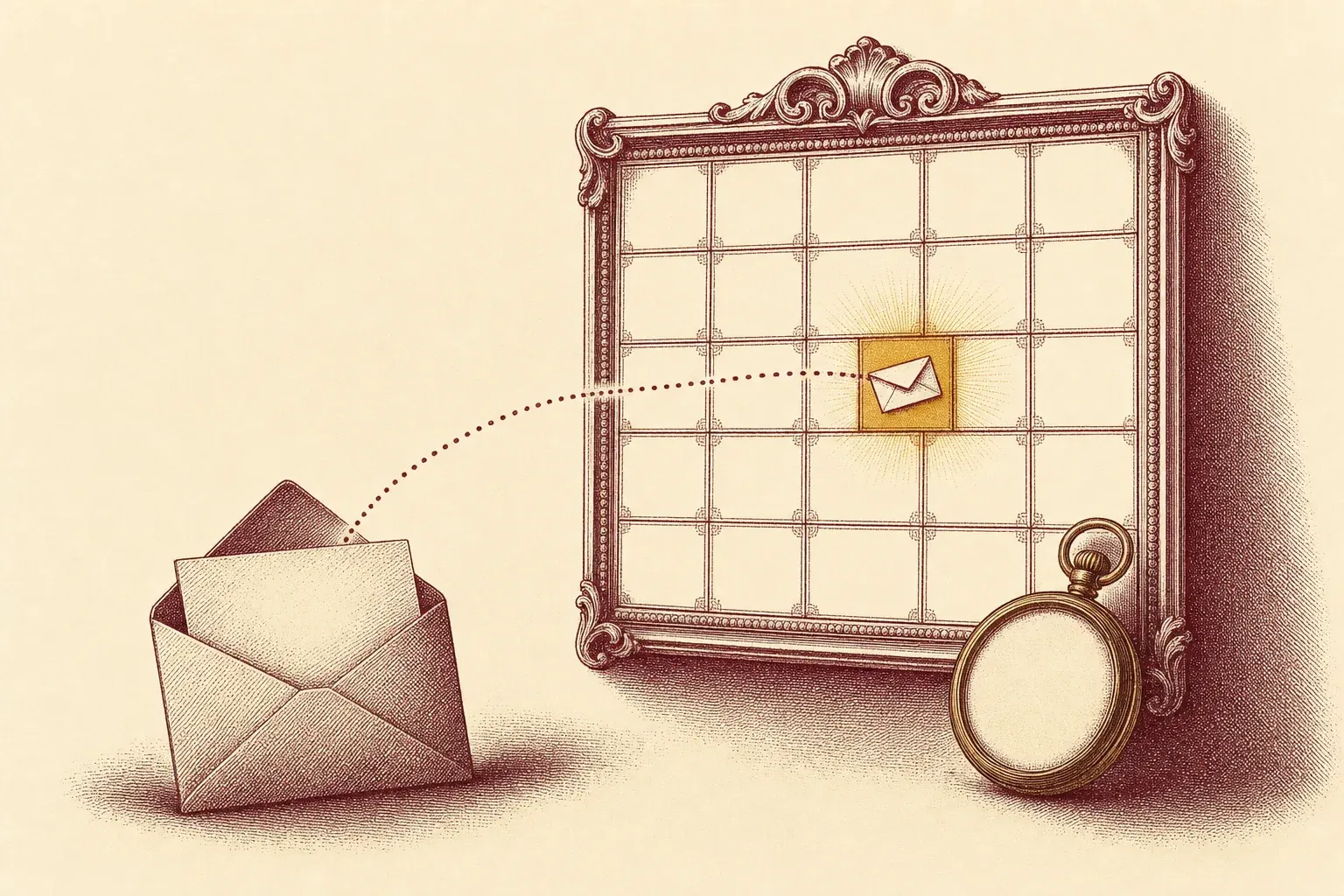
Un e-mail arrive avec une date, une liste de personnes et un « on se cale ça ? » implicite — et la plupart d’entre nous retapent tout dans l’Agenda à la main. Gmail le fait en deux clics : ouvrez l’e-mail, ouvrez le menu à trois points, et Créer un événement transforme l’objet en titre, le corps en description et chaque destinataire en invité. Je l’ai testé sur une douzaine de fils, et voici où se cache la commande, le piège de fuseau horaire qui plombe les réunions inter-régions, et la seule raison pour laquelle elle semble parfois disparaître (vous êtes sur mobile).
La méthode en deux clics
Dans Gmail sur le web, ouvrez l’e-mail, cliquez sur l’icône à trois points Plus dans la barre d’outils au-dessus du message, et choisissez Créer un événement. Google Agenda s’ouvre dans un nouvel onglet avec l’événement déjà bâti à partir de l’e-mail — objet en titre, corps en description, destinataires en invités.
La commande est cachée à la vue de tous. Quand vous ouvrez un e-mail, la barre d’outils en haut du message contient les actions évidentes — archiver, supprimer, la flèche de réponse — puis une icône à trois points « Plus ». Cliquez dessus et vous obtenez le menu déroulant avec Imprimer, Bloquer, Filtrer et, celle qui nous intéresse, Créer un événement.
D’après How-To Geek, choisir Créer un événement ouvre « un onglet de navigateur affichant l’écran des détails de l’événement Google Agenda ». Voilà tout le flux :
- Ouvrez l’e-mail dans Gmail sur le web (un navigateur sur ordinateur, pas l’appli).
- Cliquez sur l’icône à trois points Plus dans la barre d’outils au-dessus du corps du message.
- Cliquez sur Créer un événement.
- L’éditeur d’événement Agenda s’ouvre dans un nouvel onglet, pré-rempli.
- Corrigez la date et l’heure, puis Enregistrer.
Deux clics jusqu’à l’éditeur, un pour enregistrer. Le hic, c’est que tout ce que Google pré-remplit reste une supposition — utile, mais à vérifier avant de valider.
Ce que Gmail pré-remplit (et ce qu’il faut corriger)
Gmail copie l’objet de l’e-mail dans le titre, le corps dans la description, et ajoute chaque destinataire comme invité. L’événement est calé sur la date du jour, à la prochaine heure ou demi-heure — la date et l’heure sont donc les champs à corriger presque à chaque fois.
Trois champs se remplissent seuls, et chacun est une commodité à double tranchant :
- Titre ← objet de l’e-mail. Pratique, mais « Re : Re : Tr : on en parle ? » fait un nom d’événement déplorable. Renommez-le en quelque chose de reconnaissable dans une semaine chargée.
- Description ← corps de l’e-mail. Google copie le texte du message dans les notes. Idéal pour le contexte, mais un long fil déverse un mur de réponses citées — élaguez pour ne garder que l’essentiel.
- Invités ← destinataires de l’e-mail. Tout le monde sur l’e-mail devient invité. Retirez avant d’enregistrer celles et ceux qui ne devraient pas recevoir d’invitation, sinon vous notifiez toute la ligne Cc.
Le point qui piège : d’après How-To Geek, l’événement « est calé par défaut sur la date du jour, à la prochaine heure ou demi-heure comme heure de début ». Ce n’est presque jamais l’heure que vous visez. La première chose que je fais, à chaque fois, c’est régler la vraie date et la vraie heure de début avant de toucher au reste.
Mailbird — si vous passez vos journées entre Gmail et l’Agenda, un client de bureau qui réunit boîte mail et agenda dans une même fenêtre vous épargne le va-et-vient d’onglets que ce flux impose.
Le piège du fuseau horaire
Un événement créé depuis un e-mail utilise le fuseau horaire par défaut de votre Google Agenda, défini dans les Paramètres — rien n’est repris de l’e-mail. Quand vous planifiez entre régions, fixez explicitement le fuseau de l’événement dans l’éditeur, sinon vous calez la réunion avec plusieurs heures d’écart.
C’est le scénario d’échec qui transforme un événement propre en deux clics en appel manqué. L’éditeur de l’Agenda bâtit l’événement dans votre fuseau par défaut. L’e-mail vient peut-être de quelqu’un à trois fuseaux d’écart, mais Gmail ne le lit pas : il applique simplement le fuseau de votre compte.
Deux garde-fous sur lesquels je m’appuie :
- Fixez le fuseau de l’événement dans l’éditeur. Cliquez sur le libellé de fuseau près de l’heure et choisissez le bon pour la réunion — surtout pour les appels inter-régions.
- Affichez un second fuseau en permanence. D’après l’Aide Google Agenda, vous pouvez ajouter un fuseau secondaire dans Paramètres → Général → Fuseau horaire supplémentaire, pour voir côte à côte votre heure et celle de l’autre partie au moment de choisir un créneau.
Je l’ai appris de la façon gênante, en rejoignant un appel « 10h00 » au mauvais 10h00. Si votre journée enjambe plusieurs régions, le libellé de fuseau est le champ à vérifier avant Enregistrer — pas après.

Alexis Dollé, expert email depuis plus de 10 ans. Fondateur d’Email Tools. Je teste moi-même chaque client de messagerie et chaque utilitaire, puis j’en parle comme je l’expliquerais à un ami — sans blabla marketing, sans classement sponsorisé, chaque affirmation avec sa source.
LinkedInPourquoi l’option disparaît sur mobile
Créer un événement est une fonction web de Gmail. Elle vit dans le menu à trois points d’un navigateur sur ordinateur et n’apparaît pas dans l’appli Gmail Android ou iOS. Sur téléphone, copiez les informations et ajoutez l’événement à la main dans l’appli Google Agenda.
Si vous avez déjà cherché Créer un événement sur votre téléphone en concluant que vous l’aviez rêvée, non. D’après How-To Geek, « la fonction n’est disponible que sur le site web de Gmail, pas dans l’appli mobile ». Le menu à trois points de l’appli mobile propose un jeu d’actions différent, plus court, et la création d’événement n’en fait pas partie.
Le contournement mobile est peu glamour mais fiable : ouvrez l’e-mail, copiez la date et les personnes, basculez vers l’appli Google Agenda, appuyez sur le bouton plus et bâtissez l’événement à la main. Vous perdez le pré-remplissage, mais vous gardez la réunion. Quand une chose doit vraiment attendre que vous soyez à un bureau, la fonction mise en attente de Gmail peut renvoyer l’e-mail en haut de votre boîte au bon moment pour ne pas oublier de le planifier.
Événement ou tâche : lequel choisir
Choisissez un événement quand il y a un vrai début et une vraie fin et que vous voulez inviter des gens — une réunion, un appel. Choisissez une tâche Google quand c’est un à-faire lié à une échéance mais sans plage horaire, du type « répondre à ce fil avant vendredi ». Créer un événement produit toujours un événement avec invités ; les tâches se créent à part et n’invitent personne.
Tout e-mail actionnable ne mérite pas une réunion. La commande Créer un événement de Gmail produit toujours un événement d’agenda — une plage horaire avec invités. Mais beaucoup d’e-mails sont en réalité de simples à-faire avec une échéance, et pour ceux-là une tâche Google est plus propre.
La ligne de partage est simple :
- Événement — a un début et une fin, a des invités, bloque votre agenda. « Démo avec Acme, jeudi 15h. »
- Tâche — a une échéance, pas de plage horaire, pas d’invités. « Répondre à l’e-mail de contrat avant vendredi. »
Les tâches se créent depuis le panneau latéral Tasks de Gmail (l’icône en forme de coche à droite), pas depuis le menu Plus de l’e-mail, et elles apparaissent sur l’agenda à leur échéance sans notifier personne. Si votre vrai but est d’empêcher des e-mails de filer plutôt que de caler un créneau, une tâche ou une mise en attente vaut souvent mieux qu’une demi-réunion sur l’agenda.
Ajouter depuis l’Agenda
Vous pouvez aussi partir de Google Agenda : cliquez sur un créneau pour créer un événement, puis collez les détails de l’e-mail ou invitez les mêmes participants. Pour une réunion ponctuelle, la voie à trois points de Gmail est plus rapide ; partir de l’Agenda vaut mieux quand vous planifiez une journée en blocs et tirez plusieurs e-mails dans des créneaux.
La voie Gmail d’abord gagne pour un e-mail unique, mais parfois vous êtes dans l’Agenda à planifier une journée et voulez déposer plusieurs fils dans des créneaux. Côté Agenda, cliquez sur un créneau vide, nommez l’événement et ajoutez les invités vous-même — vous perdez le pré-remplissage, mais vous gagnez le contrôle de l’emplacement exact de chaque réunion.
En pratique je mélange les deux : Créer un événement depuis Gmail quand un e-mail est clairement la réunion, et Agenda d’abord quand je planifie en blocs et que les e-mails ne sont que des références. Dans les deux cas l’événement finit identique ; seul le point de départ change. Si vous planifiez beaucoup, apprendre les raccourcis clavier de Gmail pour sauter entre les fils — et les opérateurs de recherche de Gmail pour faire remonter l’e-mail à transformer en réunion — fait gagner de vraies minutes.
Verdict
Idéal pour : quiconque cale des réunions depuis sa boîte mail sur un ordinateur — Créer un événement est un vrai gain de temps en deux clics. À éviter si vous êtes sur mobile (la fonction n’y est pas) ou si l’e-mail est en fait un à-faire : prenez alors une tâche ou une mise en attente.
Créer un événement fait partie de ces petites fonctions de Gmail qui suppriment discrètement une corvée quotidienne : retaper un e-mail dans un créneau d’agenda. Le pré-remplissage du titre, de la description et des invités abat 80 % du travail, et le tout tient en deux clics jusqu’à l’éditeur.
Les deux choses à retenir sont celles qui mordent. D’abord, vérifiez le fuseau horaire avant d’enregistrer — l’événement hérite de votre fuseau par défaut, pas de celui de l’e-mail, et c’est là que ça déraille pour les réunions inter-régions. Ensuite, c’est réservé au web : ne perdez pas de temps à la chercher sur votre téléphone.
Idéal pour : les utilisateurs de Gmail sur ordinateur qui calent des réunions depuis leur boîte et veulent reprendre automatiquement les détails de l’e-mail. À éviter si : vous êtes sur mobile, ou si l’e-mail est un à-faire avec échéance plutôt qu’une réunion datée — préférez une tâche ou l’envoi programmé.
Pour faire remonter d’abord le bon e-mail, notre guide pour rechercher dans Gmail par expéditeur se marie bien avec celui-ci.
Sources et références
- How-To Geek — « How to Create an Event From a Gmail Message ». Confirme : cliquer sur l’icône à trois points Plus dans la barre d’outils de l’e-mail, choisir Créer un événement, un nouvel onglet ouvre l’éditeur d’événement Google Agenda ; le titre reprend l’objet de l’e-mail, la description reprend le corps, les invités sont les destinataires ; calage par défaut sur la date du jour à la prochaine heure ou demi-heure ; après Enregistrer, une invite propose d’envoyer les invitations ; la fonction n’existe que sur le site Gmail, pas dans l’appli mobile. Consulté le 2026-06-06. howtogeek.com
- Aide Google Agenda — fuseaux horaires supplémentaires. Les événements créés depuis Gmail utilisent le fuseau par défaut de votre Agenda ; vous pouvez ajouter un fuseau secondaire dans Paramètres → Général → Fuseau horaire supplémentaire pour voir deux fuseaux côte à côte. Consulté le 2026-06-06. support.google.com/calendar
- Aide Google Agenda — inviter des participants. Quand un événement a des invités, l’Agenda propose Envoyer ou Ne pas envoyer les invitations ; Ne pas envoyer enregistre l’événement sans notifier les invités. Un événement accepte jusqu’à 500 invités. Consulté le 2026-06-06. support.google.com/calendar
Questions fréquentes
Comment créer un événement Google Agenda depuis un e-mail Gmail ?
Ouvrez l’e-mail dans Gmail sur le web, cliquez sur l’icône à trois points Plus dans la barre d’outils au-dessus du message, puis choisissez Créer un événement. Google Agenda s’ouvre dans un nouvel onglet avec le titre repris de l’objet de l’e-mail, le corps copié dans la description et les destinataires ajoutés comme invités. Ajustez la date, l’heure et le fuseau, puis cliquez sur Enregistrer et choisissez Envoyer ou Ne pas envoyer les invitations. La fonction n’existe que sur le site Gmail, pas dans l’appli mobile.
Pourquoi l’option Créer un événement est absente de l’appli Gmail ?
Créer un événement est une fonction réservée au web : elle apparaît dans le menu à trois points Plus dans un navigateur sur ordinateur, pas dans l’appli Gmail Android ou iOS. Pour transformer un e-mail en événement depuis votre téléphone, copiez les informations, ouvrez l’appli Google Agenda, appuyez sur le bouton plus et ajoutez l’événement à la main, ou attendez d’être sur un ordinateur. Aucun raccourci dans l’appli ne relie l’e-mail à l’événement comme le fait la version web.
Qu’est-ce qui est copié dans l’événement depuis l’e-mail ?
Trois éléments sont pré-remplis. L’objet de l’e-mail devient le titre de l’événement, le corps du message est copié dans la description, et chaque destinataire est ajouté comme invité. L’événement est aussi calé sur la date du jour, à la prochaine heure ou demi-heure. Tout reste modifiable avant d’enregistrer : élaguez la description, corrigez la date et la liste des invités selon le besoin.
L’événement utilise-t-il le bon fuseau horaire ?
L’événement est créé dans le fuseau horaire par défaut de votre Google Agenda, défini dans les Paramètres de l’Agenda, pas dans l’e-mail. Si vous planifiez avec des personnes d’autres régions, c’est la première cause de réunion calée à la mauvaise heure. Cliquez sur le libellé de fuseau dans l’éditeur pour fixer le fuseau de l’événement, et ajoutez un second fuseau dans les Paramètres pour voir les deux d’un coup d’œil au moment de choisir un créneau.
Faut-il un événement d’agenda ou une tâche Google ?
Optez pour un événement quand la chose a un début et une fin précis et que vous voulez inviter des participants — une réunion, un appel, une démo. Optez pour une tâche Google quand c’est un à-faire lié à une échéance mais sans plage horaire, du type « répondre à ce fil avant vendredi ». La commande Créer un événement de Gmail produit toujours un événement avec invités ; les tâches se créent à part, depuis le panneau latéral de Gmail, et s’affichent sur l’agenda à leur date d’échéance sans inviter personne.
Peut-on ajouter plusieurs e-mails à Google Agenda en une fois ?
Pas en lot — la commande Créer un événement traite un e-mail à la fois. Chaque e-mail à porter sur l’agenda passe par son propre passage dans le menu à trois points. Pour des schémas de planification récurrents, un modèle est plus rapide ; voyez notre guide des réponses standardisées et modèles. Et si votre vrai besoin est de contrôler quand un message part plutôt que de caler des réunions, l’envoi programmé de Gmail gère le timing sans toucher à l’Agenda.
À lire aussi : comment mettre des e-mails en attente dans Gmail, comment programmer l’envoi dans Gmail, et les réponses standardisées et modèles pour les e-mails que vous transformez le plus souvent en réunions.