
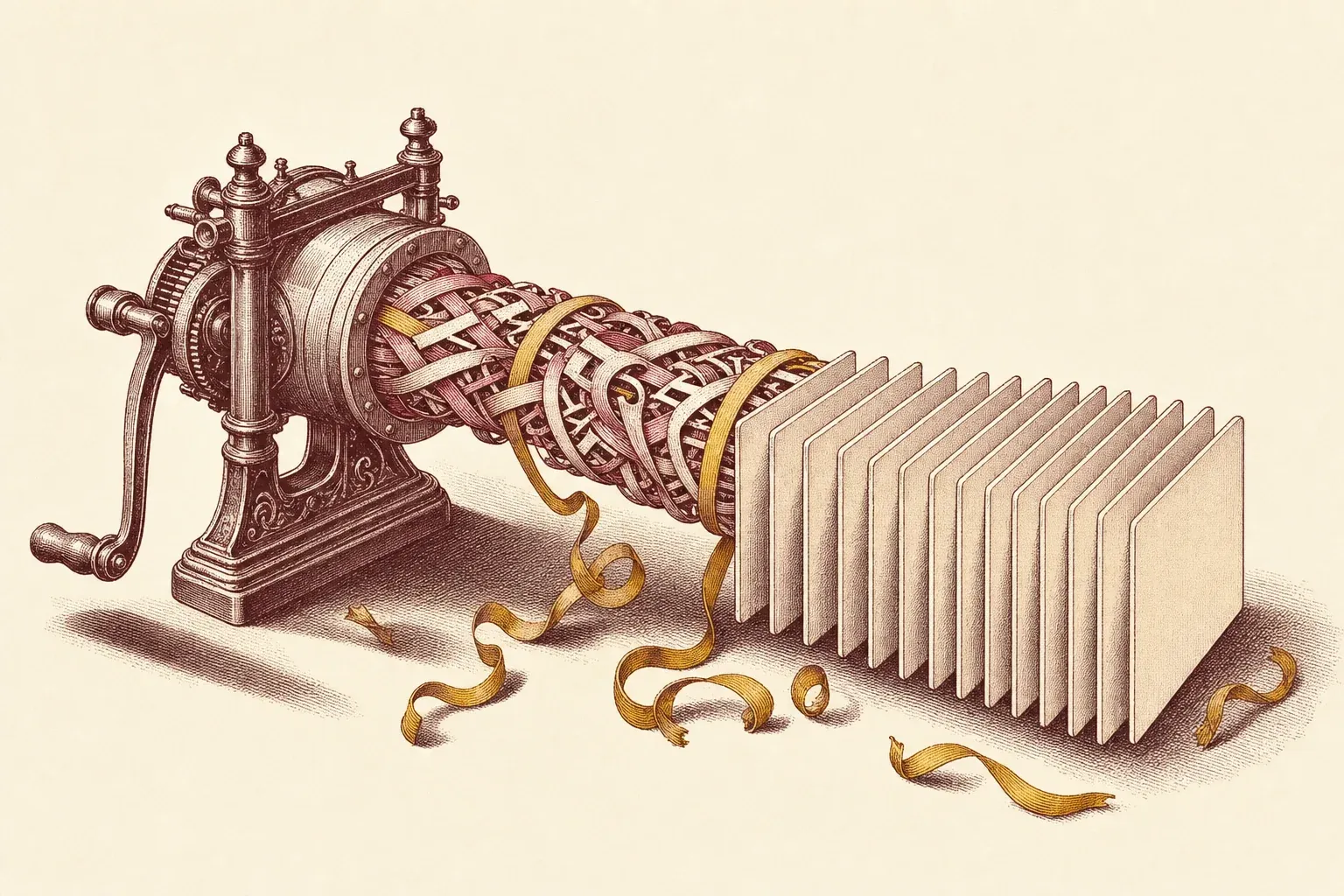
Gmail arrive toujours avec le mode Conversation activé : chaque réponse est repliée dans une pile et votre message le plus récent se cache en bas d’un fil. Si vous raisonnez en messages plutôt qu’en fils, ce réglage par défaut vous contrarie toute la journée. J’ai désactivé les fils sur mon propre compte sur le web, Android et iOS — et la chose que personne ne prévient, c’est que le réglage ne se synchronise pas entre eux. Voici le chemin exact sur chaque support, ainsi que ce qui change vraiment pour la recherche, les libellés et vos emails existants.
Ce que fait vraiment le mode Conversation
Le mode Conversation regroupe un email et toutes ses réponses dans un seul fil, avec le message le plus récent en bas. Gmail construit ces fils à la volée à partir des en-têtes, pas d’un objet stocké — désactiver le mode ne fait donc que dépiler l’affichage, sans toucher au moindre email.
Avant de basculer quoi que ce soit, il faut savoir ce que l’on bascule. Selon l’Aide Gmail de Google, quand des personnes répondent à un email, Gmail regroupe leurs réponses en conversations, avec le dernier email en bas du fil. C’est le mode Conversation, et il est activé par défaut.
Le regroupement n’a rien de magique. Comme l’explique la référence sur le fil de discussion, les clients mail reconstruisent un fil à partir de trois en-têtes portés par chaque message — Message-ID, In-Reply-To et References. Quand une réponse arrive, Gmail lit ces champs, voit que le message renvoie à un email que vous avez déjà, et l’imbrique visuellement. La pile que vous voyez est rebâtie à chaque fois à partir des métadonnées ; il n’existe aucun « fichier fil » posé dans votre compte.
Ce détail compte, car c’est pour cela que désactiver les fils est totalement sûr et parfaitement réversible. Vous ne supprimez aucun fil — vous dites à Gmail d’arrêter de les assembler à l’affichage. Réactivez le réglage et chaque fil réapparaît, reconstruit à partir des mêmes en-têtes. Rien n’est perdu dans un sens ou dans l’autre.
Désactiver les fils sur le web
Dans un navigateur, ouvrez Gmail, cliquez sur la roue dentée, puis « Voir tous les paramètres ». Dans l’onglet Général, descendez jusqu’à « Mode Conversation », sélectionnez « Mode Conversation désactivé » et cliquez sur « Enregistrer les modifications ». Gmail se recharge et liste chaque message sur sa propre ligne.
La commande web vaut pour tout le compte et se trouve un cran plus loin que là où la plupart des gens regardent.
- Cliquez sur la roue dentée en haut à droite, puis sur « Voir tous les paramètres ». L’option n’est pas dans la barre latérale des paramètres rapides — il faut ouvrir le panneau complet.
- Restez sur l’onglet « Général » et descendez jusqu’à la section « Mode Conversation ».
- Sélectionnez « Mode Conversation désactivé » plutôt que « Mode Conversation activé ». Il n’y a que deux choix ; aucun entre-deux.
- Descendez tout en bas et cliquez sur « Enregistrer les modifications ».
Gmail se recharge, et les réponses qui se repliaient en pile apparaissent désormais sur des lignes distinctes, classées chacune par heure d’arrivée. Quand j’ai fait l’opération sur mon compte principal, le compteur de la boîte a paru plus élevé un instant — ce sont simplement toutes les réponses jusqu’ici masquées qui s’affichent en propre, pas du nouveau courrier. Pour traverser plus vite cette liste à plat, notre sélection des raccourcis clavier Gmail se marie bien avec un affichage sans fils.
Le désactiver dans les applis mobiles
Le réglage web ne se synchronise pas avec les applis. Dans l’appli Gmail, touchez le Menu, puis Paramètres, puis l’adresse du compte, et sous « Général » décochez « Mode Conversation ». Le réglage est par compte : répétez-le pour chaque compte de l’appareil.
C’est la partie qui piège tout le monde : désactiver les fils sur le web ne change rien sur votre téléphone. Selon la version Android de l’Aide Gmail, le réglage mobile est stocké séparément et appliqué par compte.
- Android : ouvrez l’appli Gmail, touchez Menu (en haut à gauche), touchez « Paramètres », touchez l’adresse du compte, puis sous « Général » décochez « Mode Conversation ».
- iOS : ouvrez l’appli Gmail, touchez Menu, touchez « Paramètres », choisissez le compte et désactivez « Mode Conversation ».
Comme c’est par compte, un téléphone connecté à une boîte perso et à une boîte pro doit recevoir le changement deux fois. Je l’ai testé sur Android et sur iOS, et dans chaque cas la boîte est passée aux messages individuels instantanément — sans rechargement, sans resynchronisation, et le compte web est resté intact.
Une boîte sans fils facilite aussi le maintien d’une boîte propre, car les fils de newsletters qui s’emballent cessent de cacher leur propre volume dans une seule ligne repliée. Si les expéditeurs récurrents sont le vrai bruit, un outil comme Leave Me Alone peut vous en désabonner en masse, pour qu’il y ait moins à regarder dès le départ — avec ou sans fils.
Ce qui change — et ce qui ne change pas
Désactiver les fils ne change que l’affichage : chaque email devient sa propre ligne. Cela ne supprime rien, ne masque rien et reste totalement réversible. La recherche, les filtres et les libellés continuent de fonctionner — la recherche liste simplement les messages un par un au lieu d’un fil replié.
Mieux vaut être précis sur la portée, car le changement paraît plus grand qu’il ne l’est.
Ce qui change : les réponses cessent de s’empiler. Chaque message obtient sa propre ligne, classée par heure d’arrivée ; un long échange qui vivait dans un seul fil s’étale donc sur plusieurs lignes. Ouvrir une réponse n’ouvre que cette réponse, pas tout l’échange.
Ce qui ne change pas : rien n’est supprimé ni masqué — chaque email existe toujours, et l’Aide Gmail confirme que le réglage n’affecte que le regroupement. La recherche trouve toujours les messages un par un selon leur contenu et leurs en-têtes ; sans fils, elle liste chaque résultat séparément, ce qui facilite l’accès direct à une réponse précise. Les opérateurs se comportent à l’identique — notre guide des opérateurs de recherche Gmail marche exactement pareil après le changement. Les filtres et libellés s’appliquent aussi par message comme avant ; voyez comment déplacer des messages vers un dossier pour router les emails désormais individuels.
Et c’est réversible à tout instant. Remettez « Mode Conversation activé » et Gmail réassemble chaque fil à partir des en-têtes Message-ID, In-Reply-To et References — les fils n’ont jamais été stockés, seulement affichés.
Organiser la boîte sans fils
Sans fils, une boîte chargée affiche plus de lignes individuelles : les filtres et les libellés font donc davantage le tri. Utilisez les filtres pour ranger automatiquement les expéditeurs récurrents, les libellés pour regrouper manuellement les emails liés, et la recherche pour rassembler les messages d’un expéditeur à la demande.
Une liste à plat est plus claire par message mais plus longue dans l’ensemble : le travail d’organisation passe du regroupement automatique de Gmail à vos propres règles.
Le geste le plus utile est de laisser les filtres faire le tri que les fils sous-entendaient. Un filtre peut libeller, archiver ou même supprimer automatiquement le courrier récurrent, pour que la boîte sans fils ne se remplisse pas de bruit — notre marche à suivre sur filtrer le courrier pour le supprimer automatiquement couvre la version destructive, et la boîte de réception prioritaire peut faire remonter les messages qui comptent.
Quand vous voulez tout d’un expéditeur au même endroit — ce que les fils offraient gratuitement — la recherche le reconstruit à la demande. Une requête from: liste chaque message de cette personne sous forme de lignes distinctes sur lesquelles agir individuellement, souvent plus souple qu’un fil replié. Associez cela à un marquage périodique de tout comme lu et la boîte à plat reste gérable.
Verdict
Désactivez le mode Conversation de Gmail sur le web via Paramètres → Voir tous les paramètres → Général → Mode Conversation → désactivé → Enregistrer, puis répétez par compte dans chaque appli mobile. C’est purement d’affichage, cela ne supprime rien et s’annule instantanément — autant l’essayer quelques jours avant de décider.
La manipulation elle-même prend deux minutes : un réglage sur le web, une case par compte dans chaque appli. Le seul vrai piège est que le réglage ne se synchronise pas, donc il faut l’appliquer partout où vous lisez votre courrier, sinon vous aurez des fils sur le téléphone et des messages individuels sur l’ordinateur.
Comme le changement est purement cosmétique et entièrement réversible, l’approche maligne est tout simplement de l’essayer. Passez quelques jours sans fils, appuyez-vous sur les filtres et la recherche pour remplacer ce que le regroupement faisait, et revenez en un clic si les piles vous manquent. Rien n’est en jeu — Gmail rebâtit chaque fil à partir des en-têtes dès que vous réactivez le réglage.
À privilégier si : vous raisonnez email par email, gérez des boîtes à fort volume, ou êtes sans cesse surpris par une réponse récente enterrée en bas d’un fil. À éviter si : vous vous appuyez sur de longs échanges et aimez voir la conversation entière repliée dans une ligne bien nette — le mode Conversation activé fait alors exactement son travail.

Alexis Dollé, expert email depuis plus de 10 ans. Fondateur d’Email Tools. Je teste moi-même chaque client mail et chaque utilitaire, puis j’en parle comme je l’expliquerais à un ami — sans blabla marketing, sans classement sponsorisé, chaque affirmation sourcée.
LinkedInSources & références
- Google, « Regrouper les e-mails en fils de discussion » (Aide Gmail). Le mode Conversation regroupe les réponses dans un fil avec le dernier email en bas ; sur le web, on le désactive via Paramètres (roue dentée) → Voir tous les paramètres → onglet Général → section Mode Conversation → « Mode Conversation désactivé » → Enregistrer les modifications. Consulté le 2026-06-11. support.google.com/mail/answer/5900
- Google, « Regrouper les e-mails en fils de discussion » (Aide Gmail, Android). Dans l’application mobile, le réglage du mode Conversation est stocké par compte : Menu → Paramètres → toucher l’adresse du compte → Général → décocher « Mode Conversation ». Consulté le 2026-06-11. support.google.com
- Wikipedia, « Conversation threading ». Les clients mail reconstruisent un fil en lisant les en-têtes Message-ID, In-Reply-To et References portés par chaque message, regroupant visuellement un message et ses réponses dans une seule conversation ou un seul fil. Consulté le 2026-06-11. en.wikipedia.org/wiki/Conversation_threading
Questions fréquentes
Comment désactiver le mode Conversation dans Gmail ?
Sur le web, ouvrez Gmail, cliquez sur la roue dentée, cliquez sur « Voir tous les paramètres », et dans l’onglet « Général » descendez jusqu’à la section « Mode Conversation ». Sélectionnez « Mode Conversation désactivé », puis descendez et cliquez sur « Enregistrer les modifications ». Gmail se recharge et affiche chaque message — y compris les réponses — sur une ligne distincte. La commande vaut pour tout le compte sur le web, et il n’existe pas d’option par dossier ou par libellé.
Pourquoi Gmail regroupe-t-il mes emails en fils de discussion ?
Gmail regroupe les réponses parce que le mode Conversation est activé par défaut. Quand quelqu’un répond, Gmail lit les en-têtes du message — Message-ID, In-Reply-To et References — pour reconnaître que le nouvel email appartient à un échange existant, puis l’empile dans un fil avec le dernier message en bas. Désactiver le mode Conversation arrête le regroupement et liste chaque message séparément, mais les en-têtes restent là : vous pouvez réactiver les fils à tout moment sans rien perdre.
Désactiver le mode Conversation supprime-t-il ou masque-t-il des emails ?
Non. Désactiver le mode Conversation change seulement la façon dont les messages s’affichent, pas ce qui existe. Chaque email qui était dans un fil reste dans votre compte ; il apparaît simplement sur sa propre ligne, classé par heure d’arrivée. Vous pouvez remettre le réglage sur « Mode Conversation activé » et les fils se reconstituent exactement comme avant, car Gmail les rebâtit à partir des en-têtes plutôt que d’un objet « fil » stocké.
Le réglage web change-t-il le mode Conversation sur mon téléphone ?
Non. Le réglage du mode Conversation est stocké séparément pour le site Gmail et pour chaque compte dans l’application mobile : le modifier sur le web n’affecte ni Android ni iOS. Il faut ouvrir l’appli Gmail, aller dans Paramètres, choisir le compte et y décocher « Mode Conversation ». Sur un appareil avec plusieurs comptes, le réglage est par compte, donc on le répète pour chacun que l’on veut sans fils.
Puis-je désactiver les fils pour un seul libellé ou dossier ?
Non. Le mode Conversation est un réglage qui vaut pour tout le compte sur le web — il est activé ou désactivé pour l’ensemble de la boîte, sans option par libellé, par dossier ou par expéditeur. Si vous ne voulez séparer que certains messages, la solution pratique est de laisser les fils désactivés partout et de vous appuyer sur les filtres et les libellés pour organiser les messages désormais individuels, ou d’utiliser la recherche pour rassembler les emails d’un expéditeur à la demande.
La recherche regroupera-t-elle toujours les messages liés une fois les fils désactivés ?
La recherche fonctionne de la même façon — elle trouve les messages un par un selon leur contenu et leurs en-têtes, quel que soit le réglage du mode Conversation. Avec les fils désactivés, vos résultats listent chaque email correspondant séparément plutôt que sous un fil replié, ce qui facilite l’ouverture d’une réponse précise plutôt que de tout l’échange. Les opérateurs comme from:, subject: et has:attachment se comportent à l’identique ; seul le regroupement visuel change.
À lire aussi : la liste complète des raccourcis clavier Gmail, tous les opérateurs de recherche Gmail, et configurer la boîte de réception prioritaire.