
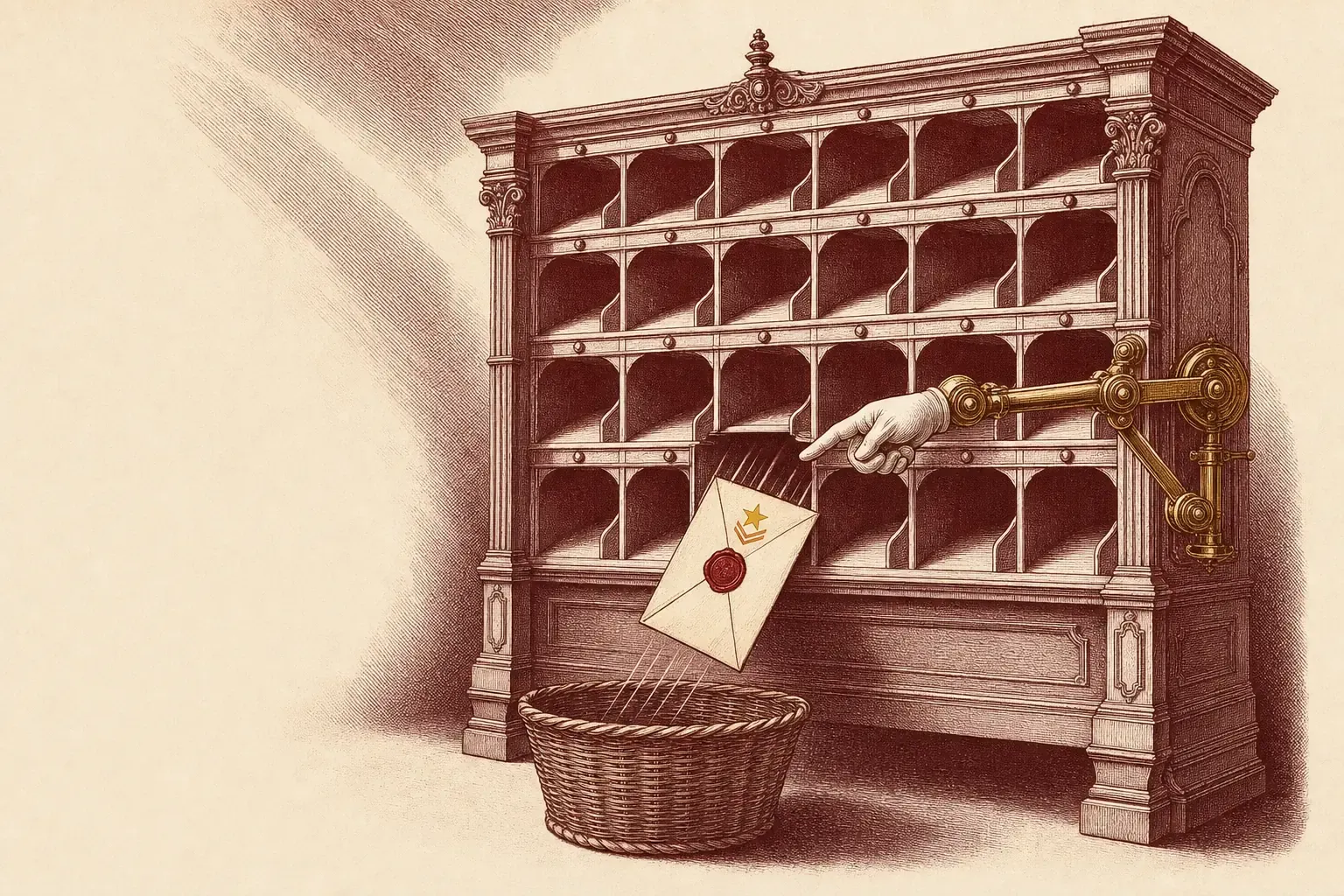
La réponse d’un client jamais arrivée dans votre boîte, un code à deux facteurs envolé, une facture attendue coincée une semaine dans Promotions — Gmail a décidé qu’il savait mieux que vous. Comme Gmail s’appuie entièrement sur la prédiction automatique pour trier, marquer et filtrer chaque message, une seule erreur de jugement peut enterrer le courrier dont vous avez besoin. J’ai testé chacun de ces correctifs sur mon propre compte, en faisant passer un expéditeur voulu par le Spam puis par Promotions avant de le récupérer : voici précisément pourquoi Gmail range mal le courrier important — et les réglages qui l’en empêchent.
Où est vraiment passé votre email manquant
Un email Gmail « manquant » a presque toujours atterri à l’un de quatre endroits : un onglet de catégorie (Promotions, Réseaux sociaux, Notifications, Forums), le libellé Spam, la Corbeille, ou votre boîte mais dépassé sans marqueur. Balayez-les tous d’un coup avant de croire qu’il n’est jamais arrivé.
Avant de changer le moindre réglage, retrouvez le message. L’astuce la plus utile est l’opérateur de recherche in:anywhere, qui balaie chaque dossier — y compris Spam et Corbeille, qu’une recherche normale ignore. Tapez in:anywhere from:expediteur@example.com (ou in:anywhere subject:"facture") dans la barre de recherche et Gmail fait remonter l’email où qu’il se cache.
D’après mes tests, voici où finit généralement le courrier voulu :
- Un onglet de catégorie. Les catégories de Gmail — Principale, Réseaux sociaux, Promotions, Notifications, Forums — détournent discrètement le courrier hors de Principale. Une confirmation de commande ou une newsletter que vous lisez vraiment se retrouve sous Notifications ou Promotions, invisible.
- Le Spam. Si le filtre de Gmail a mal noté l’expéditeur, le message est sous le libellé Spam. Ouvrez-le et cliquez sur Pas un spam pour le remettre en place et apprendre à Gmail que l’expéditeur est légitime.
- La Corbeille. Un filtre ou un geste malheureux peut supprimer un message. Il reste 30 jours dans la Corbeille avant que Gmail ne le purge.
- Dans la boîte, sans marqueur. Parfois il est bien arrivé dans Principale mais sans marqueur d’importance : il est passé sous la ligne de flottaison et vous l’avez raté.
Savoir auquel des quatre cas vous avez affaire indique quel correctif appliquer plus bas. Onglet → corrigez les catégories. Spam → corrigez les filtres. Sans marqueur → corrigez les marqueurs d’importance.
Pour localiser un expéditeur plus en détail, notre guide pour rechercher dans Gmail par expéditeur couvre les opérateurs qui rendent cela rapide.
Marqueurs d’importance : le chevron jaune
Le chevron jaune à côté d’un message Gmail est son marqueur d’importance. Gmail prédit l’importance d’après les personnes que vous contactez, les emails que vous ouvrez, auxquels vous répondez, que vous suivez, archivez ou supprimez, et les mots-clés. Cliquez sur le marqueur pour contredire la prédiction — cette correction entraîne Gmail.
Le signal de tri le plus personnel de Gmail est le marqueur d’importance : selon la documentation de Google, « à côté des emails que Gmail juge importants, un marqueur d’importance jaune s’affiche ». Quand un email qui compte n’a aucun marqueur, Gmail l’a sous-estimé — et c’est pour cela qu’il a glissé en bas de la boîte sans qu’on le voie.
Le correctif est direct. Cliquez sur le marqueur d’importance pour le modifier. Signalez comme important un message voulu sans marqueur ; effacez le marqueur d’un courrier indésirable mal classé. Google le dit clairement : cela « aide aussi Gmail à apprendre quels emails vous jugez importants », donc chaque clic améliore le tri futur.
Ce que Gmail observe pour prédire l’importance, directement de la source :
- Les personnes que vous contactez, et à quelle fréquence vous leur écrivez
- Les emails que vous ouvrez
- Les emails auxquels vous répondez
- Les mots-clés présents dans le courrier que vous lisez habituellement
- Les emails que vous suivez, archivez ou supprimez
Si toute une catégorie de courrier se trompe systématiquement, modifiez le comportement dans Paramètres → Boîte de réception → Marqueurs d’importance : choisissez Aucun marqueur pour les masquer, ou Ne pas utiliser mes actions passées pour prédire les messages importants pour réinitialiser la prédiction. Pour auditer ce que Gmail considère actuellement comme important, recherchez is:important et parcourez la liste — tout ce qui est mal jugé, cliquez pour corriger.
Les onglets : Promotions, Réseaux sociaux et Notifications
Si le courrier voulu atterrit dans Promotions ou Réseaux sociaux, désactivez complètement les onglets (Paramètres → Type de boîte de réception → Par défaut → Personnaliser, décochez les catégories) pour que tout aille dans Principale, ou glissez l’email d’un expéditeur vers l’onglet Principale pour recatégoriser tout son courrier futur.
Les onglets de catégories sont la cause la plus fréquente d’un email « manquant » qui n’est en fait qu’un onglet à côté. Gmail répartit le courrier en cinq catégories : Principale (les gens que vous connaissez et tout ce qui ne rentre pas ailleurs), Réseaux sociaux (réseaux sociaux et sites de partage de médias), Promotions (offres et bons plans), Notifications (confirmations automatiques, notifications, relevés, rappels) et Forums (groupes, forums de discussion, listes de diffusion). Un reçu atterrit dans Notifications ; le message d’un recruteur peut atterrir dans Promotions.
Vous avez deux correctifs nets :
- Supprimer les onglets. Allez dans Paramètres → Voir tous les paramètres, réglez le Type de boîte de réception sur Par défaut, cliquez sur Personnaliser et décochez Réseaux sociaux, Promotions, Notifications et Forums. Avec seulement Principale coché, chaque message arrive dans une boîte unique — rien n’est caché. Notre guide pour désactiver l’onglet Promotions de Gmail détaille chaque étape.
- Recatégoriser un expéditeur. Vous préférez garder les onglets ? Glissez-déposez l’email mal classé sur l’onglet Principale. Gmail demande s’il faut le faire pour tous les futurs messages de cet expéditeur — dites oui, et il restera dans Principale ensuite. Pour ranger le courrier dans l’autre sens, notre guide déplacer un email vers un dossier couvre libellés et archivage.
Un problème de bruit connexe vaut la peine d’être réglé en même temps : quand votre onglet Promotions déborde de newsletters, le courrier vraiment important qui y atterrit parfois se perd dans la masse. Vider cet arriéré avec un outil comme Leave Me Alone — qui scanne votre boîte, regroupe chaque abonnement et vous désabonne en masse — fait que les rares vrais messages dans Promotions cessent de se noyer sous le fouillis promotionnel.
Les filtres qui forcent le bon comportement
Un filtre est le seul correctif qui prime définitivement sur les suppositions de Gmail pour un expéditeur. Créez-en un avec les actions « Ne jamais envoyer dans le spam », « Toujours marquer comme important » et « Catégoriser dans Principale », et appliquez-le aussi au courrier existant — Gmail route alors cet expéditeur correctement à chaque fois.
Les marqueurs d’importance et les glissements de catégorie entraînent la prédiction de Gmail, mais un filtre est une règle stricte qu’il ne peut pas contourner. C’est le correctif pour l’expéditeur que vous ne pouvez absolument pas manquer — un client, une banque, un code 2FA.
Pour en construire un, selon la documentation de Google sur les filtres : ouvrez les options de recherche de Gmail (l’icône de curseurs dans la barre de recherche), saisissez l’adresse de l’expéditeur dans le champ De, cliquez sur Créer un filtre, puis choisissez les actions. Pour sauver le courrier important, les trois qui comptent sont :
- Ne jamais envoyer dans le spam — garantit que l’expéditeur contourne le filtre antispam, même si sa réputation baisse.
- Toujours marquer comme important — force le marqueur d’importance jaune, pour qu’il ne glisse jamais en bas de la boîte.
- Catégoriser dans → Principale — le garde hors de Promotions et des autres onglets.
Cochez Appliquer aussi le filtre aux conversations correspondantes pour que les emails existants soient corrigés, pas seulement les futurs. (Notez la seule réserve de Google : un filtre de transfert n’affecte que les nouveaux messages.) Si un filtre construit plus tôt a cessé de fonctionner, notre guide pour réparer les filtres Gmail qui ne marchent pas passe en revue les causes habituelles, et créer un filtre dans Gmail couvre la liste complète des actions.
Un dernier angle propre au spam : si un expéditeur continue de passer dans le Spam malgré un filtre, l’ordre des filtres ou une règle conflictuelle est généralement en cause — notre article sur le spam qui passe encore dans Gmail traite ce cas.
La boîte prioritaire pour ceux qui ratent des emails
La boîte prioritaire scinde votre boîte en sections — généralement « Importants et non lus », « Suivis » et « Tout le reste » — pour que le courrier à forte valeur reste en haut. Elle utilise la même prédiction d’importance que le marqueur jaune : elle fonctionne mieux une fois quelques marqueurs et filtres corrigés.
Si vous ratez régulièrement des choses même dans une boîte rangée, changez la disposition elle-même. Dans Paramètres → Type de boîte de réception, choisissez Boîte de réception prioritaire. Selon la documentation de Google sur la disposition, cela « scinde votre boîte de réception en plusieurs sections », et vous choisissez lesquelles afficher — dont Importants et non lus, Suivis, Tout le reste, ou l’un de vos propres libellés.
Le gain est structurel : au lieu d’un flux chronologique unique où un message important peut sortir du champ, le courrier que Gmail a marqué comme important est épinglé dans sa propre section en haut. La réserve honnête, c’est que la boîte prioritaire ne vaut que les signaux d’importance derrière elle — elle lit la même prédiction que le chevron jaune. Configurez-la donc après avoir corrigé quelques marqueurs et créé des filtres pour vos expéditeurs incontournables. Notre guide complet de configuration de la boîte prioritaire détaille la personnalisation des sections.
La routine de sauvetage en cinq minutes
Quand quelque chose manque maintenant : recherchez in:anywhere pour le retrouver, cliquez sur Pas un spam ou sur le marqueur d’importance pour corriger le signal immédiat, puis créez un filtre pour que cela ne se reproduise plus pour cet expéditeur. Retrouver, corriger, verrouiller.
Mettez les correctifs dans l’ordre et le sauvetage est rapide :
- Retrouvez-le. Recherchez
in:anywhere from:expediteur@example.com. S’il est dans le Spam, ouvrez-le et cliquez sur Pas un spam. S’il est dans un onglet, notez lequel. - Corrigez le signal. Cliquez sur le marqueur d’importance pour signaler un message voulu ; glissez un message mal classé sur l’onglet Principale et acceptez de le faire pour tout le courrier futur.
- Verrouillez. Pour tout expéditeur à ne pas manquer, créez un filtre avec Ne jamais envoyer dans le spam + Toujours marquer comme important + Catégoriser dans Principale, appliqué aussi au courrier existant.
- Réduisez la botte de foin. Désactivez les onglets que vous n’utilisez pas, et videz le fouillis de newsletters pour que le vrai courrier cesse d’être enterré sous les promos.
Cette séquence — retrouver, corriger, verrouiller — règle à la fois l’email devant vous et le schéma derrière lui.
Verdict
Gmail range mal le courrier important parce qu’il prédit le tri d’après votre comportement, et la prédiction se trompe parfois. Le correctif durable est en couches : corriger les marqueurs pour l’entraîner, simplifier ou recatégoriser les onglets, et créer des filtres pour les expéditeurs qui ne doivent pas passer entre les mailles. Les filtres sont la garantie stricte.
Aucun bouton unique ne fait que Gmail cesse de mal juger votre courrier, car ce mauvais jugement est le produit qui fonctionne comme prévu — il devine, et les suppositions ratent. La bonne réponse est de lui donner de meilleurs signaux et, pour les expéditeurs qui comptent vraiment, de lui retirer entièrement la décision.
En pratique : cliquez sur les marqueurs d’importance pour l’entraîner, glissez le courrier mal classé dans Principale ou désactivez les onglets, et construisez une courte liste de filtres avec Ne jamais envoyer dans le spam et Toujours marquer comme important pour vos expéditeurs non négociables. Cette approche en couches est ce qui maintient de façon fiable la réponse d’un client, un code 2FA ou une facture hors de Promotions et du Spam.
À privilégier si : vous avez déjà raté un email vraiment important parce que Gmail l’a glissé dans Promotions, marqué comme sans importance ou filtré vers le Spam. À éviter si : votre boîte est déjà sans filtre et rien ne s’égare jamais — laissez les réglages par défaut de Gmail tranquilles.

Alexis Dollé, expert email depuis plus de 10 ans. Fondateur d’Email Tools. Je teste moi-même chaque client mail et chaque utilitaire, puis j’en parle comme je l’expliquerais à un ami — sans blabla marketing, sans classement sponsorisé, chaque affirmation sourcée.
LinkedInSources & références
- Google Aide, « Modifier les marqueurs d’importance dans Gmail ». Gmail affiche un marqueur d’importance jaune à côté du courrier qu’il prédit important ; il prédit l’importance selon les personnes contactées et la fréquence, les emails ouverts, auxquels vous répondez, que vous suivez, archivez ou supprimez, et les mots-clés du courrier que vous lisez habituellement ; cliquer sur le marqueur le modifie et entraîne Gmail ; réglages sous Paramètres → Boîte de réception → Marqueurs d’importance dont « Aucun marqueur » et « Ne pas utiliser mes actions passées » ; rechercher is:important pour lister le courrier important. Consulté le 2026-06-10. support.google.com
- Google Aide, « Modifier la disposition de la boîte de réception Gmail ». Catégories Principale (gens que vous connaissez et courrier hors des autres onglets), Réseaux sociaux (réseaux sociaux et sites de partage de médias), Promotions (offres et bons plans), Notifications (confirmations automatiques, notifications, relevés, rappels) et Forums (groupes, forums, listes de diffusion) ; pour activer ou désactiver les onglets, réglez le Type de boîte de réception sur Par défaut, cliquez sur Personnaliser, choisissez les catégories et Enregistrer ; glissez-déposez un email pour le déplacer vers la bonne catégorie. Consulté le 2026-06-10. support.google.com
- Google Aide, « Choisir la disposition de votre boîte de réception / Boîte de réception prioritaire ». Sélectionner la Boîte de réception prioritaire scinde la boîte en plusieurs sections au choix, dont « Importants et non lus », « Suivis », « Tout le reste », ou un libellé que vous avez créé. Consulté le 2026-06-10. support.google.com
- Google Aide, « Créer des règles pour filtrer vos emails ». Créez un filtre en saisissant des critères dans les options de recherche de Gmail, cliquez sur Créer un filtre et choisissez les actions à appliquer ; un filtre de transfert n’affecte que les nouveaux messages. Consulté le 2026-06-10. support.google.com
Questions fréquentes
Pourquoi mes emails Gmail importants vont-ils dans le mauvais dossier ?
Gmail classe chaque message entrant par prédiction automatique. Il trie le courrier en onglets (Principale, Réseaux sociaux, Promotions, Notifications, Forums), en marque certains comme importants avec un chevron jaune et envoie les soupçons d’indésirable dans le Spam. Quand sa prédiction se trompe, un email voulu atterrit dans Promotions, perd son marqueur d’importance ou file dans le Spam. La solution : corriger les signaux dont Gmail apprend — déplacer le message dans Principale, cliquer sur le marqueur d’importance, marquer le Spam comme « Pas un spam », ou créer un filtre qui force le bon comportement pour cet expéditeur.
Comment empêcher Gmail de trier les emails dans Promotions et Réseaux sociaux ?
Ouvrez les Paramètres, réglez le Type de boîte de réception sur Par défaut, cliquez sur Personnaliser et décochez Réseaux sociaux, Promotions, Notifications et Forums. Avec seulement Principale, chaque email arrive dans une seule boîte et rien n’est caché derrière un onglet. Pour garder les onglets mais corriger un expéditeur, glissez son message depuis Promotions vers l’onglet Principale — Gmail demande s’il faut le faire pour tous ses messages futurs, cliquez sur oui.
Que signifie la flèche jaune à côté d’un email Gmail ?
Ce chevron jaune est le marqueur d’importance de Gmail. Gmail l’affiche à côté des messages qu’il prédit importants pour vous, en se basant sur les personnes que vous contactez et à quelle fréquence, les emails que vous ouvrez, auxquels vous répondez, que vous suivez, archivez ou supprimez, et les mots-clés du courrier que vous lisez habituellement. Vous pouvez cliquer sur le marqueur pour contredire Gmail dans un sens ou l’autre — signaler un message comme important ou l’effacer — ce qui entraîne aussi la prédiction future.
Comment garantir qu’un expéditeur ne parte jamais dans le spam sur Gmail ?
Créez un filtre. Ouvrez les options de recherche de Gmail, tapez l’adresse de l’expéditeur, cliquez sur Créer un filtre, puis cochez « Ne jamais envoyer dans le spam ». Vous pouvez ajouter « Toujours marquer comme important » et « Catégoriser dans Principale » dans le même filtre, et l’appliquer aux conversations existantes. Un filtre prime définitivement sur les prédictions automatiques de spam et d’importance de Gmail pour cet expéditeur, plus fiable que d’espérer que l’algorithme apprenne.
Où vont réellement les emails Gmail manquants ?
Le plus souvent à l’un de quatre endroits : un onglet de catégorie (Promotions, Réseaux sociaux, Notifications ou Forums) au lieu de Principale ; le libellé Spam, si Gmail l’a jugé indésirable ; la Corbeille, si un filtre ou une règle l’a supprimé ; ou bien dans la boîte mais sans marqueur, dépassé par d’autres messages. Recherchez « in:anywhere from:expediteur@example.com » pour balayer tous les dossiers d’un coup — Spam et Corbeille compris, qu’une recherche standard ignore — et vous le retrouverez.
La boîte prioritaire aide-t-elle pour les emails importants mal rangés ?
La boîte prioritaire aide en remontant l’essentiel en haut. Dans les Paramètres, réglez le Type de boîte de réception sur Boîte de réception prioritaire, qui scinde votre boîte en sections comme « Importants et non lus », « Suivis » et « Tout le reste ». Elle s’appuie sur la même prédiction d’importance que le marqueur jaune : elle ne vaut que ce que valent les signaux donnés à Gmail. Combinez-la avec des corrections de marqueurs et quelques filtres pour les expéditeurs à ne pas manquer.
À lire aussi : configurer la boîte prioritaire, créer un filtre dans Gmail, et désactiver l’onglet Promotions.