
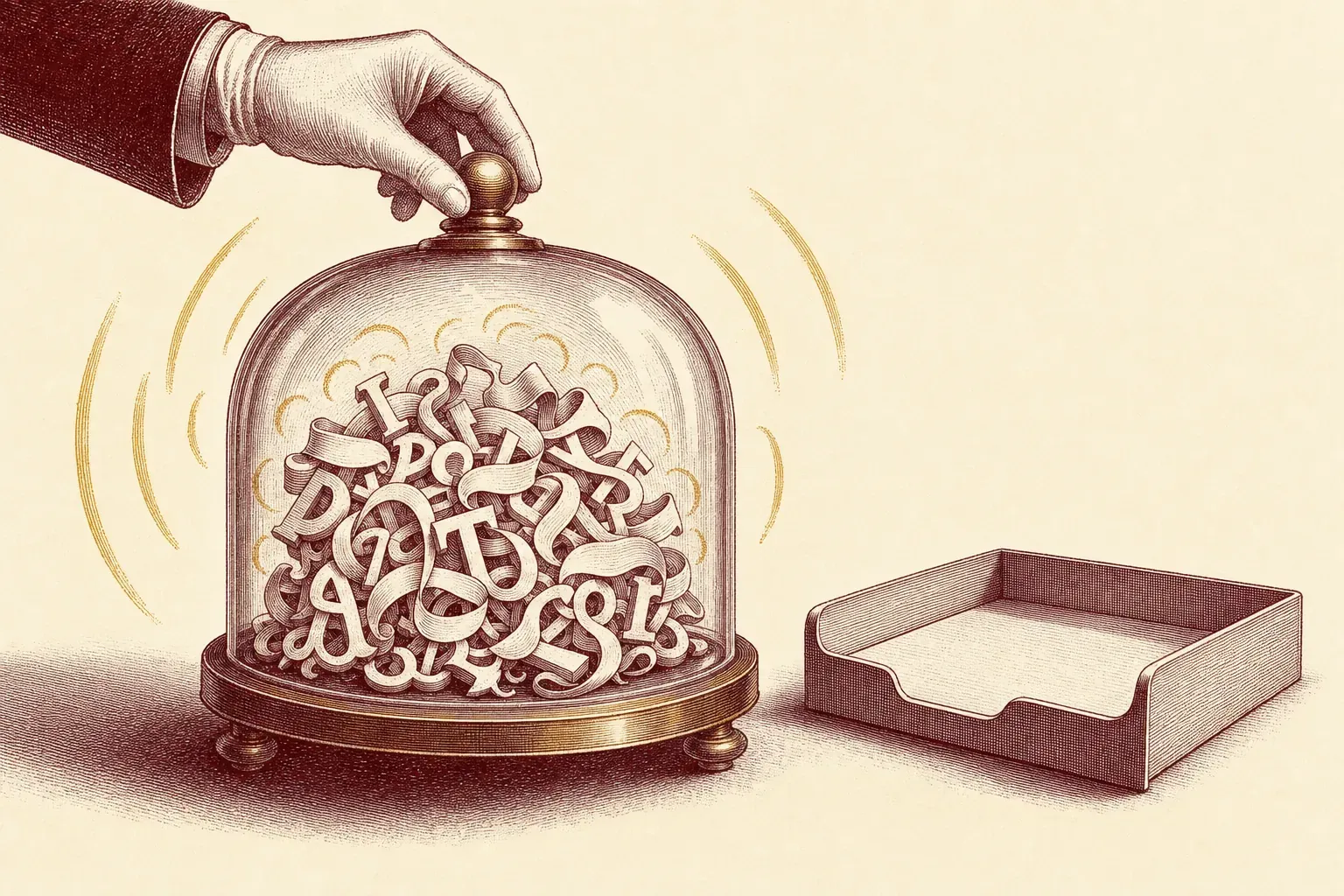
Un seul fil en « répondre à tous » peut déclencher vingt notifications avant midi, et vous ne pouvez pas vraiment demander à la salle de se taire. La sourdine de Gmail, c’est la sortie discrète : elle archive la conversation et envoie chaque réponse future droit aux archives, si bien que vous restez sur le fil sans que le fil reste sous vos yeux. Je m’appuie dessus depuis des années pour échapper aux chaînes d’événements et aux allers-retours avec des fournisseurs où je n’étais qu’en copie. Voici comment mettre en sourdine une conversation Gmail sur ordinateur et mobile, dans quels cas exacts un fil muet peut refaire surface, et comment annuler l’opération.
Ce que fait vraiment la mise en sourdine
La sourdine archive une conversation et route chaque réponse future droit aux archives au lieu de votre boîte. Selon Google, « lorsque vous ignorez une conversation, les réponses que vous recevez ne s’affichent pas dans votre boîte de réception, mais sont directement archivées. » Le fil n’est jamais supprimé — il reste dans Tous les messages et demeure consultable.
L’essentiel du bruit dans une boîte n’est ni du spam ni des newsletters — ce sont des conversations dont vous faites techniquement partie mais que vous n’avez plus besoin de suivre en direct. Un fil de planification qui a dépassé votre contribution. Un « répondre à tous » qui ne veut pas mourir. Une chaîne d’événement où quarante personnes confirment leur présence. Vous ne pouvez pas vous en désabonner, et partir grossièrement n’est pas une option.
La sourdine est faite exactement pour cela. Selon l’aide de Google, mettre une conversation en sourdine fait que les réponses que vous recevez « ne s’affichent pas dans votre boîte de réception, mais sont directement archivées. » Vous êtes toujours sur le fil, recevez toujours chaque message, pouvez toujours le rechercher et le lire — mais il cesse d’atterrir dans votre vue principale. Personne n’est averti que vous l’avez mis en sourdine. C’est invisible pour tous les autres.
Cette distinction compte : la sourdine agit sur la conversation entière, y compris les réponses pas encore envoyées. Comparée à un simple archivage, qui ne retire que le message devant vous, la sourdine est une règle permanente pour tout le fil. Si vous avez désactivé le mode conversation de Gmail, lisez d’abord notre guide sur l’activation ou la désactivation du mode conversation — la sourdine se comporte le plus prévisiblement avec le mode conversation activé.
Mettre un fil en sourdine sur ordinateur
Sur la version web de Gmail, cochez la case à côté de la conversation (ou ouvrez-la), cliquez sur le menu Plus — l’icône à trois points — dans la barre d’outils, et choisissez Ignorer. Le fil s’archive instantanément et toutes les réponses futures contournent votre boîte.
Le déroulé sur ordinateur prend environ deux secondes une fois que vous savez où il se cache.
Depuis la liste de la boîte, survolez la conversation et cochez sa case, ou ouvrez-la entièrement. Cliquez ensuite sur Plus — l’icône à trois points dans la barre d’outils en haut de la zone des messages — et sélectionnez Ignorer. Le fil disparaît de votre boîte et Gmail affiche une brève confirmation « Conversation ignorée » avec un lien Annuler si vous changez d’avis sur le moment.
Si vous vivez dans votre clavier, il existe une voie plus rapide. Avec les raccourcis activés dans Paramètres → Voir tous les paramètres → Options avancées, sélectionnez la conversation et appuyez simplement sur m. Cette seule touche la met en sourdine — pas de menu, pas de souris. Elle se marie naturellement avec e pour archiver, et notre liste complète des raccourcis clavier Gmail couvre le reste des gestes de nettoyage en une touche à mémoriser.
Mettre un fil en sourdine sur mobile
Dans l’application Gmail pour Android ou iPhone, ouvrez la conversation, appuyez sur le menu à trois points en haut à droite, puis sur Ignorer. Le fil s’archive et chaque réponse ultérieure contourne votre boîte, exactement comme sur ordinateur.
La sourdine compte plus sur le téléphone que sur l’ordinateur, car le téléphone est l’endroit où un « répondre à tous » qui vibre fait le plus de dégâts — une notification par message, toute la journée.
Ouvrez la conversation dans l’application Gmail, appuyez sur le menu supplémentaire à trois points en haut à droite, puis sur Ignorer. Terminé. Vous pouvez aussi gérer cela depuis la liste sans rien ouvrir : appui long ou cochez la conversation pour la sélectionner, puis mettez-la en sourdine depuis le menu supplémentaire. Le comportement est identique entre Android et iPhone, et il se synchronise — un fil que vous mettez en sourdine sur votre téléphone l’est aussi sur le web, puisque le réglage est lié à votre compte, pas à l’appareil.
La sourdine est le bon outil pour les conversations ponctuelles, mais si les mêmes expéditeurs génèrent sans cesse des fils que vous voulez aussitôt voir disparaître, le correctif est en amont. Un outil en masse comme Leave Me Alone analyse votre boîte, regroupe chaque expéditeur récurrent et vous désabonne en une passe — pour que les newsletters et listes promo ne démarrent jamais un fil que vous devez mettre en sourdine au départ. La sourdine gère la conversation devant vous ; le désabonnement gère celles qui ne sont pas encore arrivées.
Quand un fil en sourdine revient
Un fil en sourdine revient dans votre boîte dans exactement trois cas : un nouveau message vous est envoyé à vous seul, il est envoyé à un groupe Google dont vous êtes membre, ou quelqu’un ajoute votre adresse au champ À ou Cc. Le bavardage de groupe reste silencieux ; un message qui vous vise directement refait surface.
C’est le détail qui rend la sourdine sûre plutôt que risquée, et c’est la partie que la plupart des gens ignorent.
La sourdine ne signifie pas que vous allez rater quelque chose qui vous concerne vraiment. Google liste trois conditions dans lesquelles une conversation en sourdine réapparaît dans votre boîte :
- Le nouveau message vous est envoyé à vous seul.
- Le message est envoyé à un groupe Google dont vous êtes membre.
- Quelqu’un vous ajoute au champ À ou Cc d’une réponse.
La sourdine fait donc taire le bruit ambiant — la chaîne de quarante personnes où vous n’êtes qu’une adresse parmi d’autres — mais dès que quelqu’un vous interpelle par votre nom, Gmail ramène le fil. Vous avez le calme d’être parti sans le risque d’être réellement parti. Cette asymétrie est la raison pour laquelle la sourdine bat la mise en place d’un filtre qui auto-archive un expéditeur : un filtre ignore complètement si le dernier message vous est destiné.
Retrouver et réactiver un fil
Recherchez is:muted dans la barre de recherche de Gmail pour lister chaque fil que vous avez mis en sourdine. Pour en réactiver un, cochez sa case, ouvrez le menu Plus et choisissez Réactiver les notifications — les réponses futures reviendront dans votre boîte. La réactivation ne vaut que pour l’avenir et ne restaure pas les réponses déjà archivées.
Le courrier en sourdine est masqué, pas perdu, et un seul terme de recherche le ramène tout entier à l’écran.
Tapez is:muted dans la barre de recherche et Gmail renvoie chaque conversation que vous avez fait taire. Cela vaut le coup de lancer cette recherche une fois par trimestre comme audit — vous trouverez généralement un fil ou deux redevenus pertinents depuis. Pour annuler une sourdine, sélectionnez la conversation, cliquez sur Plus et choisissez Réactiver les notifications. À partir de là, les nouvelles réponses atterrissent normalement dans votre boîte.
Une réserve : la réactivation ne change que le routage à venir. Les réponses arrivées pendant que le fil était muet attendent dans Tous les messages, déjà lues ou non, mais elles ne reviendront pas dans votre boîte. Si vous avez mis un fil en sourdine et réalisez ensuite que vous aviez besoin de quelque chose de la période silencieuse, ouvrez Tous les messages et recherchez directement la conversation. Pour l’habitude plus large de mettre de l’ordre dans une boîte chargée, notre marche à suivre sur comment nettoyer sa boîte de réception associe la sourdine aux libellés, aux filtres et à l’archivage.
Sourdine versus archivage, blocage et désabonnement
L’archivage masque un message mais la réponse suivante revient ; la sourdine masque tout le fil, réponses futures comprises ; le blocage envoie un expéditeur droit au spam ; le désabonnement stoppe une liste de diffusion à la source. La sourdine est pour les conversations sur lesquelles vous restez discrètement ; blocage et désabonnement sont pour les expéditeurs que vous voulez voir disparaître.
Ces quatre actions sont sans cesse confondues, et utiliser la mauvaise est la raison pour laquelle les gens finissent agacés par un outil qui faisait pourtant son travail.
Archiver retire le seul message devant vous. Dès qu’une nouvelle réponse atterrit sur ce fil, il revient dans votre boîte. L’archivage est pour le courrier terminé, pas le courrier bruyant.
La sourdine retire toute la conversation et la garde absente, réponses comprises, jusqu’à réactivation. Elle est pour un fil encore actif mais qui n’est plus à vous de suivre.
Le blocage est plus lourd : il route le courrier d’un expéditeur entièrement vers le spam. Utilisez-le pour du harcèlement ou un expéditeur dont vous ne voulez plus jamais entendre parler — notre guide sur comment bloquer quelqu’un sur Gmail explique quand c’est le bon choix, et notre note sur le signalement du spam couvre l’étape au-delà.
Le désabonnement stoppe une liste marketing à la source. Si un expéditeur vous écrit sur un rythme régulier, mettre un de ses fils en sourdine ne fait rien pour le suivant — un nouvel envoi est un nouveau fil. Là, le geste durable est de se désinscrire, ou de construire un filtre qui les archive automatiquement. Choisissez la sourdine pour les conversations ; choisissez le blocage ou le désabonnement pour les expéditeurs.
Verdict
Pour mettre une conversation Gmail en sourdine : sélectionnez la conversation, ouvrez le menu Plus (ou appuyez sur m) et choisissez Ignorer — chaque réponse future contourne alors votre boîte et s’archive automatiquement, tandis que le fil reste consultable sous is:muted et ne revient que si quelqu’un vous adresse un message directement.
La sourdine est le bouton le plus sous-utilisé de Gmail. Elle résout un problème que le désabonnement et le blocage ne peuvent pas toucher : la conversation sur laquelle vous êtes coincé mais dont vous avez fini. Un clic — ou une touche — et le fil se tait, définitivement, sans que personne le sache et sans le risque de rater un message vraiment destiné à vous.
À privilégier si : chaînes de « répondre à tous », fils d’événement et conversations de groupe où vous êtes en copie mais que vous n’avez plus besoin de suivre en direct. À éviter si : le bruit vient d’un expéditeur récurrent — mettez un fil en sourdine et l’envoi suivant en démarre un nouveau, alors désabonnez-vous ou filtrez plutôt.

Alexis Dollé, expert email depuis plus de 10 ans. Fondateur d’Email Tools. Je teste moi-même chaque client mail et chaque utilitaire, puis j’en parle comme je l’expliquerais à un ami — sans blabla marketing, sans classement sponsorisé, chaque affirmation sourcée.
LinkedInSources & références
- Google, « Ignorer des messages dans Gmail ». « Lorsque vous ignorez une conversation, les réponses que vous recevez ne s’affichent pas dans votre boîte de réception, mais sont directement archivées. » On ignore et on réactive depuis le menu Plus, on retrouve le courrier muet en recherchant
is:muted, et une conversation en sourdine revient dans la boîte uniquement si le message vous est envoyé à vous seul, envoyé à un groupe Google dont vous êtes membre, ou si votre adresse est ajoutée au champ À ou Cc. Consulté le 2026-06-12. support.google.com/mail/answer/16594169 - Google, « Archiver ou ignorer des messages dans Gmail ». L’archivage sort un message de la boîte tout en le conservant dans Tous les messages ; la mise en sourdine route en plus toutes les réponses futures de la conversation vers les archives jusqu’à réactivation du fil. Consulté le 2026-06-12. support.google.com/mail/answer/6576
Questions fréquentes
À quoi sert exactement la mise en sourdine d’une conversation Gmail ?
La mise en sourdine archive la conversation et envoie chaque réponse future droit aux archives au lieu de votre boîte. Selon l’aide de Google, « lorsque vous ignorez une conversation, les réponses que vous recevez ne s’affichent pas dans votre boîte de réception, mais sont directement archivées. » Le fil n’est jamais supprimé — il reste dans Tous les messages, demeure entièrement consultable, et vous continuez à recevoir les messages ; ils cessent simplement de vous interrompre. C’est la façon la plus discrète de sortir d’un fil que vous ne pouvez pas quitter mais que vous n’avez plus besoin de suivre.
Une conversation Gmail en sourdine peut-elle revenir dans ma boîte ?
Oui, dans trois cas précis. Un fil en sourdine revient dans votre boîte si un nouveau message vous est envoyé à vous seul, s’il est envoyé à un groupe Google dont vous êtes membre, ou si quelqu’un ajoute votre adresse au champ À ou Cc d’une réponse. Autrement dit, la sourdine fait taire le bavardage de groupe où vous êtes simplement en copie, mais Gmail fait remonter un message dès que quelqu’un vous l’adresse directement — vous ne ratez donc jamais une réponse qui vous concerne vraiment.
Comment réactiver les notifications d’une conversation dans Gmail ?
Retrouvez le fil en sourdine — la recherche is:muted les liste tous — cochez sa case, ouvrez le menu Plus dans la barre d’outils et choisissez Réactiver les notifications. Les réponses futures du fil arriveront de nouveau dans votre boîte. La réactivation ne vaut que pour l’avenir : elle ne récupère pas les réponses archivées pendant que le fil était muet, alors consultez Tous les messages si vous devez lire ce qui est arrivé pendant la période de silence.
La mise en sourdine équivaut-elle à archiver ou supprimer un e-mail ?
Non. Archiver retire un message de la boîte, mais la réponse suivante du fil y revient aussitôt. Supprimer jette le courrier après 30 jours dans la Corbeille. La sourdine est la seule option qui conserve toute la conversation et toutes ses réponses futures, tout en les gardant définitivement hors de votre boîte jusqu’à réactivation. Voyez l’archivage comme « masquer ce message » et la sourdine comme « masquer tout ce fil, pour toujours, y compris les réponses pas encore envoyées ».
Existe-t-il un raccourci clavier pour mettre une conversation en sourdine dans Gmail ?
Oui. Avec les raccourcis clavier activés dans les Paramètres, appuyer sur m met en sourdine la conversation ouverte ou sélectionnée instantanément. C’est l’une des façons les plus rapides de faire taire un « répondre à tous » bruyant — sélectionnez la conversation, appuyez sur m, et elle disparaît de votre boîte. Vous pouvez parcourir la liste complète des raccourcis Gmail pour associer la sourdine à l’archivage (e) et aux autres gestes de nettoyage en une touche.
Faut-il mettre en sourdine ou se désabonner d’un expéditeur bruyant ?
Mettez un fil en sourdine quand le bruit est une conversation ponctuelle — une longue chaîne de « répondre à tous », un fil d’événement, un échange avec un fournisseur où vous êtes en copie. Désabonnez-vous quand le bruit est du marketing ou une newsletter récurrente du même expéditeur. La sourdine n’affecte que la conversation que vous avez mutée ; un nouvel e-mail de cette personne ou de cette liste démarre un fil neuf qui atterrit normalement dans votre boîte. Pour les récidivistes, se désabonner ou filtrer à la source est la solution durable.
À lire aussi : activer ou désactiver le mode conversation de Gmail, reporter un e-mail dans Gmail, et la liste complète des raccourcis clavier Gmail.